Phải làm gì khi internet không hoạt động
22. 5. 2020

Phân tích sự cố từng bước
Việc tìm nguyên nhân sự cố và giải pháp tổng thể nên bắt đầu từ máy tính của Quý khách. Trước khi đào sâu hơn và thử khắc phục sự cố kết nối internet, trước hết hãy chắc chắn rằng mọi kết nối vật lý đều đúng như yêu cầu:
Kiểm tra dây cáp
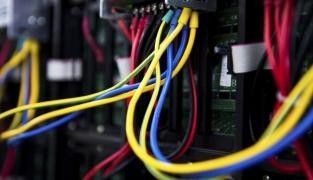
Dây cáp lỏng hoặc bị rút ra là sự cố thường gặp trong mạng gia đình. Hãy kiểm tra xem tất cả đầu cắm có khớp đúng vào ổ cắm tương ứng không, đảm bảo router đã được cắm điện và kiểm tra xem có dây nào bị hỏng không.
Kiểm tra các trang web khác
Nếu Quý khách không tải được một trang web cụ thể, hãy thử vài trang web khác để xem chúng có hoạt động và tải được không. Nếu một trang tải được còn trang kia thì không, rất có thể sự cố nằm ở chính trang web đó chứ không phải ở mạng của Quý khách.
Thử khởi động lại thiết bị
"Tắt đi rồi bật lại" là cách khắc phục phổ biến, đã được kiểm chứng và thường có hiệu quả. Trước khi áp dụng bước này cho router, trước hết hãy thử khởi động lại thiết bị đang gặp sự cố internet (máy tính bảng, điện thoại thông minh, máy tính). Khởi động lại router phức tạp hơn một chút, chúng tôi sẽ xem chi tiết hơn ở phần sau của bài viết.
Kiểm tra SSID và mật khẩu mạng
SSID là tên Wi-Fi nhà Quý khách, được lưu trên mọi thiết bị đã nhiều lần kết nối với nó. Trong một số trường hợp, thiết bị của Quý khách có thể ngắt kết nối khỏi mạng vì nhiều lý do. Hãy kiểm tra xem thiết bị có đang cố kết nối đúng mạng không, và đảm bảo Quý khách nhập đúng mật khẩu.
Để máy tính tự sửa
Hệ điều hành có các quy trình tự động riêng để giải quyết sự cố kết nối mạng. Trong Windows, Quý khách bắt đầu quy trình này bằng cách nhấp chuột phải vào biểu tượng kết nối mạng và chọn chẩn đoán, sửa chữa, hoặc kết hợp cả hai. Máy tính chạy macOS / OS X sẽ tự đề nghị sửa kết nối khi phát hiện sự cố kết nối.
Đừng quên cập nhật trình điều khiển mạng và hệ điều hành
Trình điều khiển hoặc hệ điều hành lỗi thời thường là nguyên nhân khiến kết nối internet hỏng. Hãy đảm bảo phần mềm trên máy tính của Quý khách được cập nhật: trên máy tính Windows, dùng Windows Update để cài bản cập nhật; trên máy tính macOS/OS X, mở App Store và nhấp vào thẻ "Updates" để kiểm tra. Quý khách cũng có thể kiểm tra xem trình điều khiển đã mới chưa trên trang web của nhà sản xuất phần cứng tương ứng.
Kiểm tra ping, quy trình và báo cáo dữ liệu
Ping là tên gọi của tốc độ phản hồi, tức là khoảng thời gian trôi qua giữa lúc gửi một lượng dữ liệu nhỏ từ máy tính của Quý khách và lúc nhận lại nó từ máy chủ tương ứng. Kết quả được tính bằng mili giây (ms). Trên máy tính Windows, gõ cmd.exe vào ô tìm kiếm trong menu Start và nhấn Enter. Trên máy tính macOS/OS X, trong Finder vào Applications -> Utilities -> Terminal, hoặc nhấn tổ hợp phím Cmd + Space rồi gõ Terminal vào ô. Trên Linux, Quý khách sẽ thấy Terminal trong thư mục Accessories bên trong Applications; trên Ubuntu chỉ cần tổ hợp phím Ctrl + Alt + T. Trong cửa sổ terminal màu đen, hãy gõ, chẳng hạn, "ping www.ujezd.net" (không có dấu ngoặc kép), và chỉ trong chốc lát Quý khách sẽ thấy dữ liệu về phản hồi của mạng kết nối. Nếu phản hồi nằm trong phạm vi bình thường (tối đa 50 ms), gần như chắc chắn sự cố không nằm ở dịch vụ DNS. Khi chạy kiểm tra ping, hãy luôn thử nhiều trang web.
Sự cố với một trang web
Trong những đoạn đầu của bài viết này, chúng tôi đã nhắc đến khả năng sự cố mất internet bề ngoài là do một trang web cụ thể không hoạt động. Quý khách có thể kiểm tra xem một trang có đang hoạt động không bằng các công cụ trực tuyến như downforeveryoneorjustme.com hoặc uptrends.com. Việc các công cụ trực tuyến này hoạt động bình thường cho thấy Quý khách không gặp sự cố với bản thân kết nối internet.
Nếu Quý khách đã thử mọi bước trên mà không bước nào thành công, Quý khách có thể thận trọng đi sâu hơn một chút vào việc giải quyết sự cố. Chúng tôi khuyên trước hết hãy đọc kỹ các bước sau. Nếu Quý khách không tự tin với bước nào, đừng ngần ngại liên hệ nhà cung cấp internet hoặc nhờ trung tâm dịch vụ được ủy quyền.
Restart, reboot, reset
Quý khách có thể khôi phục thiết bị gặp sự cố kết nối theo nhiều cách. Cách đầu tiên và đơn giản nhất là khởi động lại thông thường (restart), nghĩa là tắt thiết bị rồi bật lại.
Một lựa chọn khác là hard reset. Trên thiết bị di động, việc này thường được thực hiện bằng cách nhấn đồng thời nút nguồn và nút home hoặc nút âm lượng. Quý khách có thể biết cách hard reset thiết bị trong sách hướng dẫn, hoặc bằng cách tìm "hard reset *tên thiết bị*" trên công cụ tìm kiếm. Trong phần cài đặt của thiết bị di động, Quý khách cũng có thể thấy tùy chọn đặt lại kết nối mạng. Khi đặt lại, hãy nhớ rằng thông tin đăng nhập Wi-Fi của Quý khách có thể bị xóa. Vì vậy, trước khi thực hiện reset, hãy luôn chắc chắn Quý khách đã ghi lại mật khẩu.
Quý khách có thể đặt lại cả thiết bị lẫn chính router. Có nhiều cách để khôi phục router. Thông thường nên rút nguồn điện của nó trong vài phút. Trên một số router, có thể khởi động lại bằng cách nhấn nhanh nút reset, thường nằm ở mặt sau router. Nhấn giữ lâu nút này sẽ thực hiện đặt lại hoàn toàn, sau đó mọi cài đặt cần thiết phải được nhập lại trong cấu hình router.
MẸO: Hãy đọc thêm bài của chúng tôi Cách chăm sóc ổ cứng trong máy tính của Quý khách. Sự cố có thể xảy ra do ổ đĩa đầy (kể cả SSD).
Khi không có cách nào hiệu quả
Nếu các bước trên chưa khôi phục được kết nối internet của Quý khách, hãy cân nhắc khả năng sự cố nằm ở phía nhà cung cấp. Một lựa chọn là cứ chờ: nhà cung cấp thường biết về sự cố mất kết nối và lập tức bắt đầu các bước cần thiết để khắc phục. Quý khách cũng có thể tự liên hệ nhà cung cấp. Hãy chuẩn bị để nhân viên tổng đài khách hàng hỏi Quý khách các câu hỏi về kết nối. Hãy nhớ rằng mọi sự cố kết nối, dù nguyên nhân là gì, đều chỉ là tạm thời và giải quyết được; vấn đề chỉ là tìm ra giải pháp đúng.
Đừng nản lòng, sự cố thực sự có thể nằm ở nhà cung cấp internet của Quý khách. Hãy xem các gói cước của chúng tôi trên trang chủ, hoặc đọc những bài viết hướng dẫn khác của chúng tôi tại đây.
Cập nhật ngày 5 tháng 3 năm 2024
Có thể Quý khách quan tâm






22. 5. 2020
Virus corona và tác động của nó đến công nghệ và chuyển đổi số – phỏng vấn chủ tịch VNICTP Jakub Rejzek
Toàn bộ bài viết

22. 5. 2020
SledovaniTV đã phát triển như thế nào – một trong những dịch vụ IPTV lâu đời nhất ở Cộng hòa Séc
Toàn bộ bài viết
22. 5. 2020
Thủ đoạn kinh doanh dọa-rồi-xuất-hóa-đơn của một số hãng diệt virus đang làm chậm internet của Quý khách
Toàn bộ bài viết

22. 5. 2020