Cách chăm sóc ổ cứng máy tính
22. 5. 2020
Ổ cứng (HDD – Hard Disk Drive) là bộ phận của máy tính nơi lưu trữ mọi dữ liệu quan trọng, từ tài liệu và nội dung đa phương tiện đến các chương trình và ứng dụng đã cài đặt. Ổ đĩa, gồm các đĩa từ cứng, được đặt bên trong một vỏ kim loại chắc chắn, bảo vệ nó khỏi các tác động có hại từ bên ngoài. Ngay bên cạnh ổ đĩa có một giao diện quan trọng, cấp điện cho ổ đĩa và giúp nó tương tác với phần còn lại của máy tính. Bên trong ổ đĩa là các bộ phận không thể thiếu và rất nhạy cảm cùng các chi tiết cơ khí, nhờ đó ổ đĩa mới có thể hoạt động đúng cách. Một thông số quan trọng của ổ đĩa, ngoài dung lượng, còn là tốc độ hay thời gian truy cập.
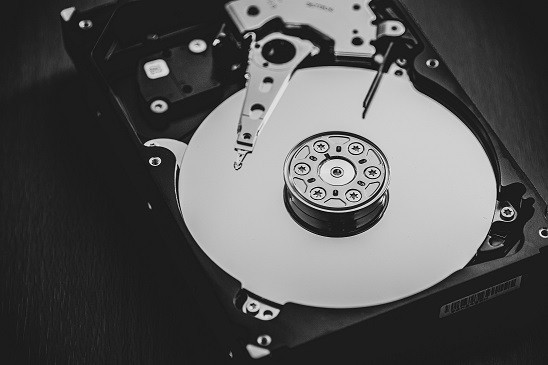
Trong điều kiện tiêu chuẩn, ổ cứng luôn hoạt động qua các bước được xác định chính xác. Sau khi Quý khách bật máy tính và điện được cấp cho ổ đĩa, ổ đĩa chạy kiểm tra “trạng thái” và tự kiểm tra các bộ phận của mình. Nếu mọi kiểm tra đều đạt, trục quay và các đĩa từ của ổ đĩa dần dần quay lên tốc độ, và các đầu đọc bắt đầu đọc thông tin.
MẸO: Quý khách cũng nên đọc bài viết Internet qua lưới điện 220 V? Tại sao không?
Những sự cố phổ biến nhất và kiểm tra thông minh
Một trong những dạng hư hỏng ổ cứng phổ biến nhất là hư hỏng các sector. Sector là một đơn vị không gian lưu trữ trên ổ cứng có độ dài được xác định chính xác (ban đầu là 512 byte, nay thường là 4.096 byte). Nguyên nhân thường là do mài mòn, hoặc hư hỏng cơ học hay nhiệt. Cách phòng ngừa tốt nhất để tránh hư hỏng sector ổ cứng là hết sức cẩn thận và nghiêm ngặt khi sử dụng máy tính. Hãy bảo vệ máy tính – dù là laptop, máy tính all-in-one hay bộ PC truyền thống – khỏi va đập, và cố gắng đừng để nó chịu thay đổi nhiệt độ quá lớn. Chủ sở hữu laptop nên đặc biệt cẩn thận khi mang thiết bị đi. Nếu Quý khách đi cùng laptop trong thời tiết rất lạnh hoặc rất nóng, hãy tắt hoàn toàn máy và cho nó đủ thời gian thích nghi với sự thay đổi nhiệt độ trước khi khởi động. Luôn cố gắng đừng để laptop rơi xuống sàn – trong trường hợp đó, ổ đĩa có thể bị hư hỏng nghiêm trọng mà ngay cả trung tâm sửa chữa chuyên nghiệp cũng khó khắc phục.
Hãy học cách lắng nghe ổ đĩa của Quý khách – theo đúng nghĩa đen. Tiếng ồn quá mức khi hoạt động có thể cho thấy vấn đề ở ổ trục. Đôi khi Quý khách có thể nhận thấy ổ đĩa cố “quay lên” nhưng máy tính luôn tắt sớm. Dù thế nào, hãy giao việc sửa ổ trục bị lỗi cho các chuyên gia.
Với phần lớn ổ cứng hiện nay, phần lớn việc kiểm tra có thể được đảm nhiệm bởi công nghệ S.M.A.R.T. – viết tắt của “Self-Monitoring Analysis And Reporting Technology”. Nhờ công nghệ này, ổ cứng của Quý khách được tự động giám sát, phân tích và kiểm tra tình trạng, giúp phát hiện sớm lỗi và sự cố. Quý khách có thể theo dõi kết quả các kiểm tra này bằng phần mềm chuyên dụng, chẳng hạn HD Tune, Hard Drive Inspector, HDD Health hoặc Hard Disk Monitor.
Phòng ngừa là nền tảng
Nhiều người dùng dành sự chú ý rất lớn cho việc liên tục “tinh chỉnh” và tăng hiệu năng ổ cứng, nhưng bảo trì và phòng ngừa sự cố cũng là một phần không thể thiếu khi chăm sóc nó. Cũng như Quý khách dọn dẹp nhà cửa hay văn phòng, thỉnh thoảng Quý khách cũng cần dọn dẹp ổ cứng. Chủ sở hữu PC Windows có thể dùng các tiện ích như Disk Cleanup hoặc Defragmentation (chống phân mảnh). Cũng có các công cụ phần mềm giúp tìm tệp trùng lặp trên ổ đĩa, loại bỏ chúng và nhờ đó giải phóng không gian quý giá. Hãy thường xuyên rà soát máy tính và xóa không chỉ các tài liệu, video và hình ảnh không cần thiết, mà cả các ứng dụng và chương trình Quý khách không còn dùng. Trên PC Windows 10, hãy tìm Disk Cleanup trên thanh tác vụ và chạy nó. Chọn các loại tệp muốn xóa và xác nhận lựa chọn. Để chống phân mảnh trên Windows, hãy gõ “defrag” vào ô tìm kiếm trên thanh tác vụ và chọn “Defragment and Optimize Drives”. Chọn ổ đĩa cần thiết và nhấp Optimize. Nếu Quý khách quyết định xóa tệp không cần thiết trên Windows bằng phần mềm như CCleaner, trước tiên hãy sao lưu hệ thống thật kỹ và đừng thực hiện những thao tác mà Quý khách không chắc chắn.
Trên Mac, hãy mở Finder, rồi nhấp Go -> Utilities -> Disk Utility. Tại đây, chọn ổ đĩa cần thiết và nhấp First Aid, thao tác này sẽ bắt đầu tìm lỗi và sửa nếu có thể. Nếu Quý khách muốn dùng phần mềm chuyên dụng để dọn dẹp Mac, hãy chọn cẩn thận, để thay vì dọn dẹp, Quý khách không vô tình làm hỏng Mac vĩnh viễn hoặc cài phần mềm có hại lên đó. Ví dụ, AVG Cleaner for Mac sẽ phục vụ Quý khách tốt.
Trong trường hợp cực đoan, ổ cứng có thể bị hỏng và dữ liệu bị mất ngay cả “đột ngột không báo trước”, và hư hỏng có thể không thể khắc phục. Sao lưu dữ liệu là bước không bao giờ được bỏ qua trong bất kỳ hoàn cảnh nào. Có nhiều công cụ phần mềm giúp việc sao lưu dữ liệu trở nên tự động và dễ dàng. Chúng tôi khuyên Quý khách luôn giữ ba bản sao lưu: một bản trên ổ đĩa của máy tính, một bản trên ổ cứng ngoài, và một bản đặt hoàn toàn ngoài nhà hoặc văn phòng – tốt nhất là trong kho lưu trữ đám mây.
Cũng như Quý khách chăm sóc bản thân, căn hộ hay chiếc xe của mình, máy tính cũng cần được quan tâm cẩn thận. Hãy cố gắng thỉnh thoảng cho nó nghỉ ngơi đúng nghĩa bằng cách tắt hoàn toàn. Đừng cài đặt hàng đống phần mềm lạ, và hãy bảo vệ máy tính không chỉ khỏi rung lắc và va đập, mà cả khỏi bụi bẩn, chất lỏng đổ và vật lạ. Nếu Quý khách làm việc trên laptop thường xuyên mang đi, hãy cân nhắc mua các phụ kiện như vỏ bọc và túi chống sốc chắc chắn, hoặc đầu tư miếng bảo vệ bàn phím khỏi bị đổ nước.
Hoàn toàn không cần ngại ngùng nếu Quý khách không dám tự thực hiện bất kỳ thao tác nào ở trên tại nhà. Trong trường hợp đó, đừng ngần ngại thường xuyên giao máy tính cho các chuyên gia, những người sẽ có trách nhiệm bảo trì cơ bản cho thiết bị của Quý khách.
Người kế nhiệm đáng tin cậy
Người kế nhiệm của các ổ cứng truyền thống được nói đến trong bài viết này (HDD) là ổ SSD. SSD là viết tắt của “Solid State Drive” (ổ thể rắn). SSD thực sự “rắn”: chúng không làm việc với bất kỳ cánh tay hay rãnh ghi nào. Về nguyên lý, HDD cơ học vẫn giống một chiếc máy hát đĩa. Các ô nhớ tương tự như trong USB, nhưng SSD cho phép số chu kỳ ghi nhiều hơn cả một bậc độ lớn, vì các ô nhớ mất khả năng giữ dữ liệu khi sử dụng thường xuyên. Nhờ không có bộ phận cơ khí chuyển động, SSD chịu tốt hơn các tác động bên ngoài như rung lắc, rơi hay thay đổi áp suất, hoạt động hoàn toàn êm ái và ngoài ra còn có tốc độ truyền cao hơn và tiêu thụ điện năng thấp hơn. SSD sẽ giúp máy tính của Quý khách nhanh lên rõ rệt so với HDD truyền thống. Với loại ổ này, Quý khách không cần lo về việc chống phân mảnh định kỳ, và SSD cũng nhẹ và nhỏ hơn đáng kể. Nhược điểm là giá cao hơn – nhưng ổ cứng là trái tim của máy tính. Truy cập dữ liệu chậm có thể làm hỏng cảm nhận ngay cả về một chiếc máy tính trang bị bộ xử lý rất nhanh.
Thật tốt khi Quý khách chăm sóc thiết bị của mình. Chúng tôi cũng khuyên Quý khách đọc bài viết Bảo vệ máy tính? Phòng ngừa là vô giá.
Cập nhật ngày 5 tháng 3 năm 2024
Có thể Quý khách quan tâm
9. 9. 2026
Xác thực hai yếu tố: lớp bảo vệ hiệu quả ngay cả khi có người đánh cắp mật khẩu của Quý khách
Toàn bộ bài viết


7. 7. 2020
Cookie là gì và vì sao Quý khách không nên chia sẻ chúng với bên thứ ba?
Toàn bộ bài viết

22. 5. 2020