So pflegen Sie die Festplatte im Computer
22. 5. 2020
Die Festplatte (HDD – Hard Disk Drive) ist der Teil des Computers, auf dem alle wichtigen Daten gespeichert werden – von Dokumenten und Multimedia-Inhalten bis hin zu installierten Programmen und Anwendungen. Die Festplatte, die aus festen Scheiben – den Platten – besteht, befindet sich im Computer in einem festen Metallgehäuse, das sie vor äußeren schädlichen Einflüssen schützt. In unmittelbarer Nähe der Festplatte befindet sich die wichtige Schnittstelle, die die Stromversorgung der Festplatte und ihre Verbindung mit dem Rest des Computers sicherstellt. Im Inneren der Festplatte befinden sich ihre unentbehrlichen und hochempfindlichen Komponenten zusammen mit mechanischen Bauteilen, dank derer die Festplatte korrekt arbeiten kann. Eine wichtige Kenngröße der Festplatte ist neben der Kapazität auch ihre Geschwindigkeit bzw. ihre Zugriffszeit.
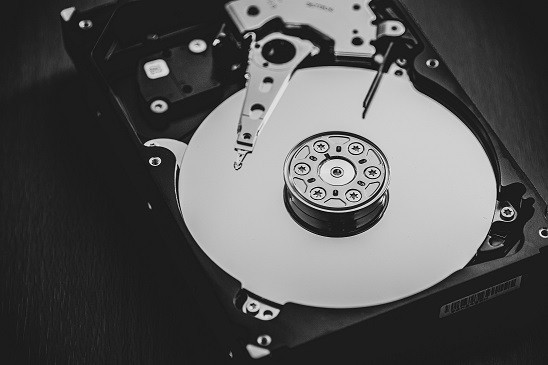
Die Arbeit der Festplatte läuft unter Standardbedingungen immer in genau festgelegten Schritten ab. Nachdem Sie den Computer eingeschaltet haben und die Festplatte mit Strom versorgt wird, führt sie eine Kontrolle „Check Status“ und einen automatischen Test ihrer einzelnen Komponenten durch. Wenn alle Prüfungen erfolgreich verlaufen, beginnt sich nach und nach die Spindel mit den Platten zu drehen, und das Auslesen der Informationen durch die Leseköpfe beginnt.
TIPP: Lesen Sie auch den Artikel Internet über das 220-V-Stromnetz? Warum nicht?
Häufige Komplikationen und intelligente Kontrolle
Eine der häufigsten Formen der Beschädigung einer Festplatte ist die Beschädigung ihrer Sektoren. Ein Sektor ist eine Einheit des Speicherplatzes auf der Festplatte mit genau festgelegter Länge (ursprünglich 512 Byte, heute meist 4096 Byte). Sie entsteht meist durch Abnutzung oder durch mechanische bzw. thermische Schäden. Die beste Vorbeugung gegen Schäden an den Sektoren der Festplatte ist eine hohe und konsequente Sorgfalt im Umgang mit dem Computer. Schützen Sie Ihren Computer – ob Notebook, All-in-one-Gerät oder klassische PC-Konfiguration – vor Stößen und setzen Sie ihn möglichst keinen extremen Temperaturschwankungen aus. Besitzer von Notebooks sollten beim Transport ihrer Geräte äußerst vorsichtig sein. Wenn Sie mit dem Notebook bei großer Kälte oder im Gegenteil bei Hitze reisen, schalten Sie den Computer vollständig aus und geben Sie ihm vor der Inbetriebnahme genug Zeit, sich an die Temperaturänderung anzupassen. Versuchen Sie unter allen Umständen, dass das Notebook nicht auf den Boden fällt – in solchen Fällen droht auch eine ernsthafte Beschädigung der Festplatte, deren Reparatur selbst für einen spezialisierten Service schwierig sein kann.
Lernen Sie, Ihrer Festplatte zuzuhören – wortwörtlich. Ihre übermäßige Lautstärke während des Betriebs kann auf ein Problem mit den Lagern hinweisen. Manchmal bemerken Sie, dass die Festplatte versucht, „anzulaufen“, der Computer sich aber immer vorzeitig abschaltet. Die Reparatur defekter Lager sollten Sie in jedem Fall Profis überlassen.
Einen Teil der Kontrolle übernimmt für Sie bei der überwältigenden Mehrheit der heutigen Festplatten eine Technologie namens S.M.A.R.T. – das ist die Abkürzung für „Self-Monitoring Analysis And Reporting Technology“. Mithilfe dieser Technologie werden Ihre Festplatte automatisch überwacht und analysiert sowie ihr Zustand kontrolliert, wodurch Störungen und Probleme frühzeitig erkannt werden sollen. Die Ergebnisse dieser Kontrollen können Sie mit spezieller Software verfolgen, etwa HD Tune, Hard Drive Inspector, HDD Health oder Hard Disk Monitor.
Vorbeugen ist die Grundlage
Viele Nutzer widmen dem ständigen „Tunen“ und der Leistungssteigerung der Festplatte große Aufmerksamkeit, ein unverzichtbarer Teil der Pflege ist aber auch Wartung und Vorbeugung von Komplikationen. So wie Sie zu Hause oder im Büro aufräumen, muss man auch auf seiner Festplatte von Zeit zu Zeit aufräumen. Besitzer von PCs mit Windows können Dienstprogramme wie Datenträgerbereinigung oder Defragmentierung nutzen; es gibt außerdem Softwarewerkzeuge, die Ihnen helfen, doppelte Dateien auf der Festplatte zu finden, sie zu entfernen und so wertvollen Speicherplatz freizugeben. Gehen Sie Ihren Computer regelmäßig durch und trennen Sie sich nicht nur von unnötigen Dokumenten, Videos und Bildern, sondern auch von Anwendungen und Programmen, die Sie nicht mehr verwenden. Bei PCs mit Windows 10 suchen Sie in der Taskleiste nach „Datenträgerbereinigung“ und starten das Programm. Wählen Sie die Dateitypen aus, die Sie entfernen möchten, und bestätigen Sie Ihre Auswahl. Für die Defragmentierung unter Windows geben Sie in der Suche in der Taskleiste den Begriff „defrag“ ein und wählen die Option „Laufwerke defragmentieren und optimieren“. Wählen Sie das gewünschte Laufwerk aus und klicken Sie auf „Optimieren“. Wenn Sie unter Windows unnötige Dateien mithilfe von Software wie CCleaner entfernen möchten, erstellen Sie vorher unbedingt eine gründliche Sicherung des Systems und führen Sie keine Vorgänge aus, deren Folgen Sie nicht genau kennen.
Auf dem Mac öffnen Sie den Finder, klicken auf Gehe zu → Dienstprogramme → Festplattendienstprogramm. Wählen Sie dort den gewünschten Datenträger aus und klicken Sie auf Erste Hilfe, wodurch die Fehlersuche und gegebenenfalls deren Behebung gestartet wird. Wenn Sie für die Reinigung Ihres Macs spezielle Software verwenden möchten, wählen Sie sorgfältig aus, damit Sie Ihren Mac nicht versehentlich dauerhaft beschädigen oder schädliche Software installieren. Gut geeignet ist zum Beispiel AVG Cleaner für Mac.
Zu einer Beschädigung der Festplatte und zum Verlust von Daten kann es in extremen Fällen auch „aus heiterem Himmel“ kommen, und die Schäden können irreparabel sein. Die Datensicherung ist ein Schritt, den Sie auf keinen Fall vernachlässigen sollten. Es gibt eine breite Auswahl an Softwarewerkzeugen, mit denen die Sicherung Ihrer Daten automatisch und ohne großen Aufwand abläuft. Wir empfehlen, immer drei Sicherungskopien aufzubewahren: eine auf der Festplatte Ihres Computers, eine auf einem externen Speicher und eine, die sich vollständig außerhalb Ihrer Wohnung oder Ihres Büros befindet – idealerweise in einem Cloud-Speicher.
So wie Sie sich um sich selbst, Ihre Wohnung oder Ihr Auto kümmern, braucht auch Ihr Computer sorgfältige Pflege. Gönnen Sie ihm von Zeit zu Zeit eine richtige Erholung durch vollständiges Ausschalten. Installieren Sie nicht massenhaft unbekannte Software und schützen Sie Ihren Computer nicht nur vor Erschütterungen und Stößen, sondern auch vor Verschmutzung, Verschütten von Flüssigkeiten oder dem Eindringen von Fremdkörpern. Wenn Sie mit einem Laptop arbeiten, den Sie häufig transportieren, sollten Sie den Kauf von Zubehör wie robusten Hüllen und Taschen erwägen oder in einen Schutz der Tastatur gegen Verschütten investieren.
Sie müssen sich keinesfalls schämen, wenn Sie sich nicht zutrauen, eine der oben genannten Maßnahmen selbst zu Hause durchzuführen. Haben Sie in diesem Fall keine Scheu, Ihren Computer regelmäßig in die Hände von Fachleuten zu geben, die sich verantwortungsvoll um die grundlegende Wartung Ihres Geräts kümmern.
Der zuverlässige Nachfolger
Der Nachfolger der klassischen Festplatten, von denen in diesem Artikel die Rede war (HDD), sind SSD-Laufwerke. SSD ist die Abkürzung für „Solid State Drive“. SSD-Festplatten sind tatsächlich „fest“: Sie arbeiten mit keinem Arm und keiner Aufzeichnungsrille, denn prinzipiell ähnelt die mechanische HDD noch immer einem Plattenspieler. Die Speicherzellen sind ähnlich aufgebaut wie beim USB-Stick, SSD-Laufwerke ermöglichen jedoch eine um Größenordnungen höhere Anzahl von Schreibvorgängen. Die Speicherzellen verlieren nämlich bei häufiger Nutzung die Fähigkeit, Daten zu halten. Dank des Fehlens beweglicher mechanischer Teile sind SSD-Laufwerke widerstandsfähiger gegenüber äußeren Einflüssen wie Erschütterungen, Stürzen oder Druckänderungen, ihr Betrieb ist völlig lautlos, und außerdem bieten sie eine höhere Übertragungsgeschwindigkeit und einen geringeren Energieverbrauch. Eine SSD beschleunigt Ihren Computer im Vergleich zu einer klassischen HDD deutlich, bei der Pflege dieses Festplattentyps entfällt die Sorge um die regelmäßige Defragmentierung, und die SSD ist außerdem deutlich leichter und kleiner. Der Nachteil ist der höhere Preis – aber die Festplatte ist das Herz des Computers. Ein langsamer Datenzugriff zerstört den Eindruck selbst bei einem Computer mit einem sehr schnellen Prozessor.
Schön, dass Sie sich um Ihre Geräte kümmern. Lesen Sie außerdem den Artikel Schützen Sie Ihren Computer? Vorbeugen ist unbezahlbar.
Aktualisiert am 5. März 2024
Das könnte Sie interessieren
12. 9. 2026
Eine seltsame SMS oder E-Mail bekommen? Wie Sie Betrug erkennen und was zu tun ist
Ganzer Artikel
9. 9. 2026
Zwei-Faktor-Authentifizierung: die Absicherung, die auch dann greift, wenn Ihr Passwort gestohlen wird
Ganzer Artikel

30. 1. 2024
Was ist ein VPN, warum man es haben sollte und welche Vorteile es bringt?
Ganzer Artikel
18. 5. 2021
Sicherheit im Internet: Welche Gefahren drohen Ihnen und wie können Sie sich schützen?
Ganzer Artikel

22. 5. 2020