Як доглядати за жорстким диском комп’ютера
22. 5. 2020
Жорсткий диск (HDD — Hard Disk Drive) — це частина комп’ютера, на якій зберігаються всі важливі дані, від документів і мультимедійного вмісту до встановлених програм і застосунків. Диск, що складається з жорстких пластин — дисків, міститься всередині міцного металевого корпуса, який захищає його від шкідливих зовнішніх впливів. Поруч із диском є важливий інтерфейс, який подає на диск живлення та забезпечує його взаємодію з рештою комп’ютера. Усередині диска розташовані його невід’ємні й дуже чутливі компоненти разом із механічними частинами, завдяки яким диск може належно працювати. Важливий параметр диска, окрім ємності, — його швидкість, або час доступу.
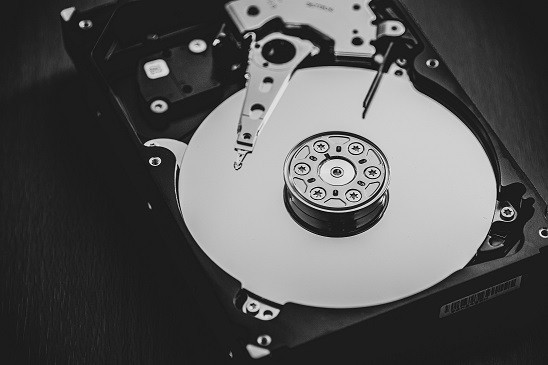
За стандартних умов жорсткий диск завжди працює за чітко визначеними кроками. Після увімкнення комп’ютера й надходження живлення на диск він виконує перевірку «check status» та автоматичний тест окремих компонентів. Якщо всі перевірки проходять успішно, шпиндель диска та його пластини поступово розкручуються, а зчитувальні головки починають зчитувати інформацію.
ПОРАДА: Прочитайте також нашу статтю Інтернет по електромережі 220 В? Чому б і ні?
Найпоширеніші ускладнення та розумна перевірка
Одна з найпоширеніших форм пошкодження жорсткого диска — пошкодження його секторів. Сектор — це одиниця простору зберігання на жорсткому диску чітко визначеної довжини (спочатку 512 байт, тепер зазвичай 4 096 байт). Зазвичай воно спричинене зношенням або механічним чи тепловим пошкодженням. Найкраща профілактика пошкодження секторів жорсткого диска — дуже ретельне й суворе поводження з комп’ютером. Захищайте комп’ютер — чи то ноутбук, моноблок або класичний ПК — від ударів і намагайтеся не піддавати його різким перепадам температури. Власники ноутбуків мають бути надзвичайно обережними, коли переносять свої пристрої. Якщо Ви їздите з ноутбуком в дуже холодну чи спекотну погоду, повністю вимкніть комп’ютер і дайте йому достатньо часу звикнути до зміни температури, перш ніж його вмикати. Завжди намагайтеся не допустити падіння ноутбука на підлогу — в таких випадках диск може зазнати серйозних пошкоджень, які навіть спеціалізованому сервісу може бути важко полагодити.
Навчіться слухати свій диск — буквально. Надмірний шум під час роботи може свідчити про проблему з підшипниками. Іноді Ви можете помітити, що диск намагається «розкрутитися», але комп’ютер щоразу передчасно вимикається. У будь-якому разі ремонт несправних підшипників залиште професіоналам.
У переважної більшості сучасних жорстких дисків значну частину перевірки може взяти на себе технологія S.M.A.R.T. — абревіатура від «Self-Monitoring Analysis And Reporting Technology». За допомогою цієї технології Ваш жорсткий диск автоматично відстежується та аналізується, а його стан перевіряється, що має дозволяти вчасно виявляти несправності й проблеми. Результати цих перевірок можна відстежувати спеціальним програмним забезпеченням, наприклад HD Tune, Hard Drive Inspector, HDD Health або, скажімо, Hard Disk Monitor.
Профілактика — основа
Багато користувачів приділяють величезну увагу постійному «тюнінгу» й підвищенню продуктивності свого жорсткого диска, але обслуговування та запобігання ускладненням також є невід’ємною частиною догляду за ним. Так само, як Ви прибираєте вдома чи в офісі, час від часу потрібно прибирати й на жорсткому диску. Власники ПК з Windows можуть скористатися утилітами на кшталт Очищення диска або Дефрагментація. Є також програмні засоби, які допомагають знайти на диску дубльовані файли, позбутися їх і так звільнити дорогоцінне місце. Регулярно переглядайте свій комп’ютер і видаляйте не лише непотрібні документи, відео та зображення, а й застосунки та програми, якими більше не користуєтеся. На ПК з Windows 10 знайдіть «Очищення диска» на панелі завдань і запустіть його. Виберіть типи файлів, які хочете видалити, і підтвердьте вибір. Щоб виконати дефрагментацію в Windows, введіть «defrag» у пошук на панелі завдань і виберіть пункт «Дефрагментація та оптимізація дисків». Виберіть потрібний диск і натисніть «Оптимізувати». Якщо вирішите видаляти непотрібні файли в Windows за допомогою програм на кшталт CCleaner, спершу зробіть ретельну резервну копію системи й не беріться за операції, у яких не впевнені.
На Mac відкрийте Finder, де натисніть Перехід -> Службові програми -> Дискова утиліта. Тут виберіть потрібний диск і натисніть «Першу допомогу», яка запустить пошук помилок і, за можливості, їх виправлення. Якщо хочете скористатися спеціальним програмним забезпеченням для очищення Mac, обирайте уважно, щоб замість очищення випадково не пошкодити Mac назавжди чи не встановити на нього шкідливе програмне забезпечення. Добре прислужиться, наприклад, AVG Cleaner for Mac.
У крайніх випадках жорсткий диск може вийти з ладу, а дані бути втрачені навіть «раптово», і пошкодження може виявитися непоправним. Резервне копіювання даних — крок, яким не можна нехтувати за жодних обставин. Існує широкий вибір програмних засобів, які роблять резервне копіювання даних автоматичним і необтяжливим. Рекомендуємо завжди зберігати три копії резервних даних: одну на диску комп’ютера, одну на зовнішньому жорсткому диску й одну в зовсім іншому місці, не вдома й не в офісі — ідеально в хмарному сховищі.
Так само, як Ви дбаєте про себе, своє житло чи автомобіль, Ваш комп’ютер також потребує уважного ставлення. Намагайтеся час від часу давати йому належний відпочинок, повністю вимикаючи його. Не встановлюйте купу невідомих програм і захищайте комп’ютер не лише від поштовхів і ударів, а й від бруду, розлитих рідин та сторонніх предметів. Якщо Ви працюєте на ноутбуці, який часто носите з собою, розгляньте купівлю аксесуарів, як-от міцні чохли й сумки, або інвестуйте в захист клавіатури від розлитих рідин.
Зовсім не потрібно соромитися, якщо Ви не наважуєтеся виконати вдома жодну з наведених вище процедур самостійно. У такому разі без вагань регулярно довіряйте свій комп’ютер фахівцям, які відповідально подбають про базове обслуговування Вашого пристрою.
Надійний наступник
Наступниками класичних жорстких дисків (HDD), про які йдеться в цій статті, є SSD-накопичувачі. SSD — абревіатура від «Solid State Drive». SSD справді «твердотілі»: вони не працюють ні з яким важелем чи доріжкою запису. За принципом механічний HDD і досі схожий на грамофон. Комірки пам’яті подібні до тих, що в USB-флешці, але SSD допускають на порядок більше циклів запису, адже комірки пам’яті через часте використання втрачають здатність зберігати дані. Завдяки відсутності рухомих механічних частин SSD стійкіші до зовнішніх впливів, як-от поштовхи, падіння чи зміни тиску, їхня робота абсолютно безшумна, а до того ж вони пропонують вищі швидкості передавання та нижче енергоспоживання. SSD помітно прискорить Ваш комп’ютер порівняно з класичним HDD. З таким типом накопичувача не потрібно турбуватися про регулярну дефрагментацію, а SSD також значно легший і менший. Недолік — вища ціна, але жорсткий диск — це серце комп’ютера. Повільний доступ до даних може зіпсувати враження навіть від комп’ютера з дуже швидким процесором.
Добре, що Ви дбаєте про свій пристрій. Також рекомендуємо прочитати нашу статтю Захищаєте комп’ютер? Профілактика безцінна.
Оновлено 5 березня 2024 р.
Вас також може зацікавити


9. 9. 2026
Двофакторна автентифікація: захист, що працює, навіть якщо хтось викраде Ваш пароль
Вся стаття








22. 5. 2020