Безпека домашньої мережі
22. 5. 2020
Безпека домашньої мережі — питання, чия нагальність і актуальність постійно зростають, бо з’являються дедалі нові типи шкідливого програмного забезпечення та інших атак. Атаки програм-вимагачів, безперечно, належать до найнебезпечніших явищ останнього часу. Недооцінювання такої безпеки іноді може мати буквально фатальні наслідки. Як зробити для своєї домашньої мережі максимум?
Безпека передусім
Працюючи в мережі, навіть домашній, перестрахуватися ніколи не зайве. Захищати потрібно не лише пристрій, на якому Ви працюєте зараз, а й сусідні пристрої та мережу загалом. Завжди необхідно запобігати небажаній втраті даних або зараженню окремих комп’ютерів і мобільних пристроїв у цій мережі.
Оскільки творці всіляких шкідливих програм не сидять склавши руки і створюють дедалі нові й кращі засоби атаки на Ваші пристрої, надзвичайно важливо не нехтувати оновленням програмного забезпечення, яке захищає Вас від атак, а також оновленням операційних систем.
Комп’ютери з Windows мають вбудований системний міжмережевий екран. Файрвол, буквально «вогняна стіна», діє як своєрідний захисний бар’єр, крізь який дані можуть проходити лише за наперед визначених умов безпеки. Системний файрвол в ОС — досить надійний інструмент, але він ніколи не завадить користувачеві дозволити й запустити шкідливу службу, якщо той сам так вирішить.
Сьогодні файрвол також є вбудованою частиною багатьох домашніх роутерів, деякі з яких мають доступну ціну. У Чехії найвагомішим домашнім продуктом є Turris Omnia. Проєкт адміністратора доменів CZ.NIC — це пристрій, обладнаний системою Turris OS. Кожен роутер може онлайн перевіряти атаки з інтернету за допомогою логіки, що працює у віддаленому центрі безпеки. Система навіть може заманити віддалену загрозу — ту, що автоматично зондує інтернет-підключення в пошуках дір у безпеці та можливостей проникнути в пристрої домашніх мереж, — підкинувши принаду у вигляді підміненого коду. Заманений так хакерський скрипт перенаправляється до центру безпеки проєкту. Такий метод захисту називається Honeypot, горщик з медом, а заманені загрози ретельно описують, і захист від них онлайн постачається на всі інші пристрої, підключені до мережі. Такий штучний інтелект, витвір чеських інженерів, копіюють по всьому світу. Він дуже надійний. Через менші обсяги виробництва Turris Omnia трохи дорожчий за якісні вироби усталених масових виробників. На ринку є й усталені бренди домашніх роутерів, які пропонують можливість налаштувати файрвол, але їм бракує переваги автоматичного навчання загрозам і досконалішої системної логіки.
Можна з упевненістю сказати, що захисту та моніторингу мережевого трафіку якісним домашнім роутером і оновленою операційною системою достатньо для всіх відповідальних користувачів.
Під час налаштування домашньої мережі варто також посилити її захист, надавши користувачам різні права доступу. Недосвідченість дітей, наприклад, і їхня цікавість можуть завдати справді великої шкоди, тож варто звернути увагу на відповідні заходи. Також необхідно навчити всіх членів родини основ безпечної роботи в інтернеті.
Під час звичайної роботи на комп’ютері, планшеті чи смартфоні немає особливих підстав вимикати захист операційної системи та мережі. Якщо якась програма просить дозволу на зв’язок через Ваш файрвол, спершу порахуйте до двадцяти і за цей час подумайте, чи можна довіряти цій програмі і чи вона справді запускає лише служби й просить лише дозволи, потрібні для її роботи. Найбільша частка інцидентів безпеки спричинена самим користувачем. Існує правило обережності. Чимало користувачів і досі охоче клацають на спокусливу пропозицію виграти найновіший iPhone, а їм потім досить лише встановити на комп’ютер крихітну програму. Ви б ніколи так не вчинили? Але зловмисники часто хитрі й постійно вдосконалюють свої методи. Будьте обережні також, переглядаючи сайти для дорослих або завантажуючи програми, як-от кряки для запуску незаконно отриманих застосунків, і остерігайтеся сайтів, які вимагають завантажити певну програму, перш ніж Ви зможете їх переглянути. Якщо Ви дотримуєтеся правила обережності, Вам нічого боятися. А серйозні постачальники контенту й оператори сайтів зацікавлені в найвищій можливій безпеці та в надійному контенті й програмах.
А що з цього мають зловмисники? Сам шкідливий код може працювати дуже приховано і навіть не загрожувати Вам безпосередньо. Професійні шпигуни й хакери часто просто захоплюють Ваш комп’ютер і використовують його, щоб замаскувати власну діяльність у зовсім іншій системі. Це своєрідна гра в піжмурки. Вони атакують приховано, але їхню активність можна помітити, наприклад, за уповільненням комп’ютера чи всього домашнього підключення. Зовсім інший тип зловмисників сканує збережені дані. Одні шукають збережені паролі або гаманці з криптовалютою, інші — спосіб захопити всю файлову систему і, якщо це вдасться, зашифрувати її. Цей тип шкідливих програм називають програмами-вимагачами (ransomware).
Ransomware, від англійського ransom — плата, яку вимагають за звільнення, при проникненні в систему бере під контроль файлову систему збережених даних і шифрує її. А якщо Ви хочете повернути доступ до своїх файлів, зловмисна програма охоче попросить платіжні дані, після чого Ви отримуєте ключ і відновлюєте файли. Це явище нашого часу вигадали в Росії, і російські хакери — відмінні фахівці в цій галузі. Завдяки постійній роботі організацій безпеки та компаній, що займаються захистом даних, на щастя, існує чимало засобів, як захиститися від таких атак. А в разі успішної атаки програми-вимагача існують цілі бази даних ключів розшифрування, які фахівці з безпеки публікують після зламу того чи іншого варіанта шкідливого коду. Зберігати важливі дані в захищеній хмарі — також добре рішення.
Ризики незахищеної мережі Wi-Fi через небажаних гостей по сусідству
Належний захист Вашої мережі в будь-якому разі має бути абсолютно самозрозумілим. Намагайтеся сприймати окремі заходи безпеки як цеглини, з яких Ви будуєте стіну, крізь яку не пройде жоден небажаний відвідувач. Одна зі сторін такої фортеці — контроль підключень до самої бездротової частини мережі.
Основа — захист WEP або WPA, про який ми докладніше поговоримо далі в цій статті. Не недооцінюйте цього захисту й не обирайте для зручності прості, легко зламувані паролі та ключі. Усе може закінчитися не лише тим, що сусід підключиться до Вашого Wi-Fi.
Той, хто отримає несанкціонований доступ до Вашої незахищеної мережі, може стежити за її трафіком, отримати незаконний доступ до її внутрішніх елементів і здобути інформацію, до якої мали б мати доступ лише Ви. Багато комп’ютерів зберігають не лише дані для входу в різні поштові сервіси чи соціальні мережі, а й фінансові та особисті дані або фотографії, які можна використати зловмисно. У крайніх випадках Ваше спілкування можуть навіть відстежувати, а Вашу онлайн-ідентичність — використати для скоєння злочинної діяльності.
Незахищена мережа Wi-Fi може наражати Вас, наприклад, і на DNS-атаки, під час яких зловмисник за допомогою спеціальної шкідливої програми може викрасти Ваші дані для входу в інтернет-банкінг та іншу чутливу інформацію.
Простіше кажучи, недостатньо захистивши свою домашню мережу, Ви перетворюєте свій Wi-Fi не лише на легкодоступну точку доступу, а й на відчинені двері до Вашого домогосподарства — з усіма наслідками.
Оновлення ПК і Mac
Про необхідність оновлення всього програмного забезпечення ми вже згадували у вступі до цієї статті. Розробники в усіх технологічних компаніях наполегливо працюють, щоб їхнє програмне забезпечення було якомога безпечнішим. Вони виявляють різні прогалини й закривають їх в найновіших оновленнях. Тому важливо постійно підтримувати комп’ютер в актуальному стані.
На щастя, оновлення комп’ютера нині здебільшого автоматизоване або таке, що його легко автоматизувати. Комп’ютери з
Windows мають платформу Microsoft Update. Це онлайн-розширення операційної системи, завдяки якому Ваш комп’ютер завжди буде в актуальному стані.
Для оновлення потрібне підключення до інтернету. У меню «Пуск» натисніть Панель керування -> Система -> Автоматичне оновлення або натисніть Продуктивність і обслуговування -> Система -> Автоматичне оновлення. Інші корисні відомості Ви знайдете на цій вебсторінці.
Комп’ютери Apple можна оновити, натиснувши меню Apple угорі екрана -> App Store, де вгорі вікна застосунку натисніть «Оновлення». Автоматичні оновлення можна налаштувати також, натиснувши меню Apple -> Системні параметри -> App Store, де позначте опцію завантаження автоматичних оновлень.
Як захистити мобільний пристрій
Головне правило — не завантажувати неперевірене програмне забезпечення й не відвідувати сумнівні чи підозрілі сайти. Якщо Ви користуєтеся інтернет-банкінгом на мобільному пристрої, заходьте в нього виключно через відповідний застосунок, а не через вебінтерфейс, де звичайний користувач не має змоги виявити жодного перенаправлення
чи перевірити, що сайт справжній.
Телефон також потрібно захистити від фізичного несанкціонованого доступу. Завжди встановлюйте унікальний жест або важкий для вгадування цифровий код, а на телефонах, які це підтримують, розблокування відбитком пальця.
Захистіть також доступ до своїх облікових записів на мобільному телефоні — де можливо, використовуйте дворокову або двофакторну перевірку. І не забувайте регулярно створювати резервні копії даних.
Дані на телефонах з Android можна захистити також шифруванням, яке вмикається в Налаштування -> Безпека -> Зашифрувати пристрій. Так можна шифрувати дані не лише на самому пристрої, а й на зовнішній SD-карті.
Захистити пристрій з Android від вірусів та іншого шкідливого програмного забезпечення можна
класичним антивірусним захистом і файрволом, який пропонує, наприклад, Avast.
Якщо Ви звичайний користувач, радимо також встановлювати застосунки й інше програмне забезпечення виключно з перевірених джерел. Це активується в Налаштування -> Безпека -> Невідомі джерела.
Якщо станеться найгірше і Ви загубите свій телефон з Android або його викрадуть, видаліть дані дистанційно якнайшвидше за допомогою онлайн-інструмента Device Manager.
Базовий захист пристрою з iOS — це блокування кодом доступу і, на iPhone 5S та новіших, Touch ID, тобто захист відбитком пальця. Не жертвуйте безпекою заради зручності, встановлюючи простий чотирицифровий код. Touch ID і блокування кодом доступу можна налаштувати в Налаштування -> Загальні -> Touch ID і код-пароль (в iOS 11 — Налаштування -> Touch ID і блокування кодом). У Налаштування -> Touch ID і код-пароль можна також задати опцію автоматичного стирання всіх даних після десяти невдалих спроб ввести цифровий код доступу.
Важливо також контролювати інформацію, що відображається на екрані блокування Вашого пристрою з iOS. Керувати цими даними та сповіщеннями можна в Налаштування -> Пункт керування, Налаштування -> Загальні -> Touch ID та Налаштування -> Сповіщення.
У Налаштування -> iCloud -> Знайти iPhone можна активувати функцію «Знайти iPhone», яка дає змогу визначити розташування пристрою на карті в разі його втрати чи викрадення, відтворити на ньому звук, віддалено стерти його або задати повідомлення для того, хто його знайде.
Не забувайте регулярно створювати резервні копії пристрою — в iCloud або через iTunes на підключений комп’ютер.
Захист домашнього Wi-Fi-роутера
ПОРАДА: Хочете змінити пароль до Wi-Fi? Зателефонуйте нам або прочитайте статтю Як змінити пароль до Wi-Fi.
Як ми згадували у вступі до статті, недостатньо захищений роутер може відчинити браму до Вашої домашньої мережі, комп’ютерів та інших підключених пристроїв для будь-кого. Кожен новий роутер чи інша точка доступу за замовчуванням захищені недостатньо, і лише від Вас залежить, чи візьмете Ви на себе труд змінити паролі.
Після встановлення нового роутера можна задати назву своєї мережі (SSID) і встановити пароль із надійним захистом. У деяких випадках мережу можна повністю приховати, щоб вона не відображалася в списку мереж на неперевірених пристроях. Якщо Ви приховаєте мережу, для підключення інших пристроїв доведеться вводити її точну назву й пароль. Роутери зазвичай постачаються з установчими дисками або посібниками, які підкажуть, коли змінити пароль для керування роутером і, головне, як зашифрувати мережу. На нижньому боці пристрою Ви маєте знайти конкретну IP-адресу, за якою можна змінити налаштування, — у роутерів ASUS, наприклад, це зазвичай 192.168.1.1.
Ще один важливий крок — дозволити доступ до мережі лише перевіреним пристроям. Окрім встановлення пароля, це можна забезпечити, дозволивши доступ для конкретних MAC-адрес або, навпаки, заблокувавши конкретні MAC-адреси.
MAC-адресу пристрою в Windows можна знайти, натиснувши Пуск -> Усі застосунки -> Пошук, де введіть Командний рядок. Потім у командному рядку введіть команду «ipconfig /all». MAC-адреса — це дванадцятизначний код, який зазвичай міститься в полі з позначкою «Фізична адреса».
На комп’ютерах Apple натисніть меню Apple угорі екрана -> Про цей Mac -> Звіт про систему.
Важливо зашифрувати роутер за допомогою WPA або, ще краще, WPA2. Коли Ви задасте пароль, мережа буде зашифрована, і за шифрування WPA2 жодна стороння особа насправді не зможе до неї підключитися, не знаючи пароля.
Який домашній пристрій має найкращий захист?
Обираючи роутер для домашньої мережі, головним критерієм має бути не лише швидкість підключення чи радіус покриття, а й безпека. Щодо шифрування, то з трійки WEP, WPA і WPA2 найбезпечнішим вважається WPA2, а в межах протоколу шифрування найбезпечнішим методом є AES.
Насамкінець
Встановлення домашньої мережі — справа, де безпеку ніколи не слід недооцінювати. Кожен крок потребує ретельного обмірковування, від вибору роутера до вибору назви мережі та пароля. Важливо також ознайомити з правилами безпечного користування інтернетом не лише себе, а й усіх членів домогосподарства. Microsoft опублікувала ще кілька порад на порталі проєкту Bezpečný internet, bezpecnyinternet.cz.
Також радимо прочитати одну з наших найпопулярніших статей — Безпека в інтернеті: що Вам загрожує і як захиститися.
Оновлено 13 березня 2024 р.
Вас також може зацікавити

9. 9. 2026
Двофакторна автентифікація: захист, що працює, навіть якщо хтось викраде Ваш пароль
Вся стаття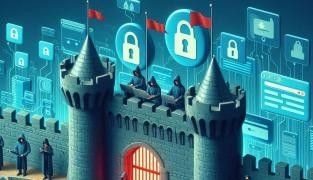





22. 5. 2020