An ninh mạng gia đình
22. 5. 2020
An ninh mạng gia đình là vấn đề ngày càng cấp thiết và đáng quan tâm khi liên tục xuất hiện những loại phần mềm độc hại và các cuộc tấn công mới. Các cuộc tấn công ransomware rõ ràng nằm trong số những hiện tượng nguy hiểm nhất thời gian gần đây. Xem nhẹ loại bảo mật này đôi khi có thể gây hậu quả nghiêm trọng đến mức đúng nghĩa đen. Làm thế nào để làm được nhiều nhất cho mạng gia đình của Quý khách?
An ninh là trên hết
Khi làm việc trên mạng – kể cả mạng gia đình – không bao giờ là quá cẩn thận. Quý khách cần bảo vệ không chỉ thiết bị đang làm việc, mà cả các thiết bị xung quanh và toàn bộ mạng. Luôn cần ngăn chặn việc mất dữ liệu ngoài ý muốn hoặc việc lây nhiễm cho từng máy tính và thiết bị di động trong mạng đó.
Vì những người tạo ra đủ loại phần mềm độc hại không ngồi yên mà liên tục tạo ra những công cụ mới và tốt hơn để tấn công thiết bị của Quý khách, nên cực kỳ quan trọng là không lơ là việc cập nhật phần mềm bảo vệ Quý khách khỏi các cuộc tấn công, cũng như cập nhật hệ điều hành.
Máy tính chạy Windows có tường lửa hệ thống tích hợp sẵn. Tường lửa (firewall), nghĩa đen là "bức tường lửa", đóng vai trò như một rào chắn an ninh mà dữ liệu chỉ có thể đi qua trong các điều kiện bảo mật được xác định trước. Tường lửa hệ thống trong hệ điều hành là công cụ khá đáng tin cậy, nhưng nó không bao giờ ngăn được người dùng cho phép và chạy một dịch vụ độc hại nếu chính họ quyết định như vậy.
Ngày nay tường lửa cũng là một phần tích hợp sẵn của nhiều bộ định tuyến gia đình, trong đó có những loại giá phải chăng. Ở Cộng hòa Séc, sản phẩm gia đình đáng kể nhất là Turris Omnia. Dự án của đơn vị quản lý tên miền CZ.NIC này là thiết bị được trang bị hệ thống Turris OS. Mỗi bộ định tuyến có thể kiểm tra các cuộc tấn công từ internet trực tuyến, nhờ logic chạy tại một trung tâm an ninh từ xa. Hệ thống thậm chí có thể dụ một mối đe dọa từ xa – loại tự động dò quét các kết nối internet để tìm lỗ hổng bảo mật và cơ hội đột nhập vào thiết bị trên mạng gia đình – bằng cách đặt một mồi nhử dưới dạng mã bị chỉnh sửa. Đoạn mã tấn công bị dụ theo cách này sẽ được chuyển hướng đến trung tâm an ninh của dự án. Phương pháp bảo vệ này gọi là Honeypot, tức hũ mật ong, và các mối đe dọa bị dụ vào được mô tả kỹ lưỡng, còn cách phòng thủ chống lại chúng được gửi trực tuyến đến tất cả các thiết bị khác kết nối với mạng. Trí tuệ nhân tạo như vậy, sản phẩm của các kỹ sư Séc, đang được sao chép trên khắp thế giới. Nó rất đáng tin cậy. Do sản lượng nhỏ hơn, Turris Omnia đắt hơn một chút so với các sản phẩm chất lượng của các nhà sản xuất đại trà lâu năm. Trên thị trường cũng có các thương hiệu bộ định tuyến gia đình lâu đời cho phép thiết lập tường lửa, nhưng chúng thiếu ưu điểm là tự động học về mối đe dọa và logic hệ thống tiên tiến hơn.
Có thể khẳng định rằng bảo mật và giám sát lưu lượng mạng bằng bộ định tuyến gia đình chất lượng và hệ điều hành đã cập nhật là đủ cho mọi người dùng có trách nhiệm.
Khi thiết lập mạng gia đình, cũng nên tăng cường bảo vệ bằng cách cấp quyền truy cập khác nhau cho người dùng. Chẳng hạn, sự thiếu kinh nghiệm và tính tò mò của trẻ em có thể gây thiệt hại thực sự lớn, nên đáng để chú ý đến các biện pháp phù hợp. Cũng cần dạy cho mọi thành viên trong gia đình những kiến thức cơ bản về làm việc an toàn trên internet.
Khi làm việc thông thường trên máy tính, máy tính bảng hay điện thoại thông minh, không có nhiều lý do để tắt chế độ bảo vệ của hệ điều hành và mạng. Nếu phần mềm nào đó xin phép liên lạc qua tường lửa của Quý khách, hãy đếm đến hai mươi trước đã và trong lúc đó cân nhắc xem có thể tin tưởng chương trình này không và liệu nó có thật sự chỉ chạy những dịch vụ và chỉ yêu cầu những quyền cần thiết cho công việc của nó. Phần lớn nhất của các sự cố an ninh là do chính người dùng gây ra. Có một quy tắc thận trọng. Rất nhiều người dùng vẫn vui vẻ bấm vào lời mời hấp dẫn trúng chiếc iPhone mới nhất, và sau đó chỉ cần cài một chương trình nhỏ vào máy tính. Quý khách sẽ không bao giờ làm vậy ư? Nhưng kẻ tấn công thường xảo quyệt và không ngừng cải tiến phương pháp. Cũng hãy cẩn thận khi duyệt các trang web dành cho người lớn hoặc tải phần mềm, chẳng hạn crack để chạy các ứng dụng có được bất hợp pháp, và đề phòng các trang web yêu cầu tải phần mềm cụ thể trước khi xem. Nếu tuân theo quy tắc thận trọng, Quý khách không có gì phải sợ. Và các nhà cung cấp nội dung và vận hành trang web nghiêm túc quan tâm đến mức an ninh cao nhất có thể cũng như nội dung và phần mềm đáng tin cậy.
Vậy kẻ tấn công được gì từ đó? Bản thân mã độc có thể hoạt động rất kín đáo và thậm chí không đe dọa trực tiếp Quý khách. Gián điệp và hacker chuyên nghiệp thường đơn giản chiếm máy tính của Quý khách và dùng nó để ngụy trang hoạt động của chính chúng trong một hệ thống hoàn toàn khác. Đó là một kiểu trò chơi trốn tìm. Chúng tấn công lén lút, nhưng hoạt động của chúng có thể được nhận ra, chẳng hạn qua việc máy tính hoặc toàn bộ kết nối tại nhà chậm đi. Một loại kẻ tấn công hoàn toàn khác thì quét dữ liệu đã lưu. Một số tìm mật khẩu đã lưu hoặc ví tiền điện tử, số khác tìm cách chiếm toàn bộ hệ thống tệp và, nếu thành công, mã hóa nó. Loại phần mềm độc hại này gọi là ransomware.
Ransomware, từ tiếng Anh ransom – khoản tiền đòi để thả, chiếm quyền kiểm soát hệ thống tệp của dữ liệu đã lưu khi xâm nhập hệ thống, và mã hóa nó. Và nếu Quý khách muốn lấy lại quyền truy cập tệp, phần mềm độc hại sẵn sàng yêu cầu thông tin thanh toán, sau đó Quý khách nhận được khóa và khôi phục tệp. Hiện tượng này của thời đại chúng ta được phát minh ở Nga, và hacker Nga là những chuyên gia xuất sắc trong lĩnh vực này. Nhờ công việc không ngừng của các tổ chức an ninh và công ty bảo vệ dữ liệu, may mắn là có rất nhiều phương tiện để tự bảo vệ trước các cuộc tấn công như vậy. Và trong trường hợp bị ransomware tấn công thành công, có cả những cơ sở dữ liệu khóa giải mã mà các chuyên gia an ninh công bố sau khi bẻ khóa biến thể này hay biến thể khác của mã độc. Lưu dữ liệu quan trọng trong đám mây an toàn cũng là một giải pháp tốt.
Rủi ro của mạng Wi-Fi không được bảo mật từ những vị khách không mời trong khu phố
Bảo mật thích đáng cho mạng của Quý khách trong mọi trường hợp phải là điều hiển nhiên tuyệt đối. Hãy thử coi từng biện pháp bảo mật như những viên gạch để xây một bức tường mà không vị khách không mời nào vượt qua được. Một mặt của pháo đài đó là kiểm tra các kết nối vào phần không dây của chính mạng.
Nền tảng là bảo mật WEP hoặc WPA, mà chúng ta sẽ bàn kỹ hơn ở phần sau của bài viết. Đừng xem nhẹ lớp bảo mật này, và đừng vì tiện mà chọn mật khẩu và khóa đơn giản, dễ bị phá. Chuyện không nhất thiết chỉ dừng ở việc hàng xóm kết nối vào Wi-Fi của Quý khách.
Bất kỳ ai truy cập trái phép vào mạng không được bảo mật của Quý khách đều có thể theo dõi lưu lượng, truy cập bất hợp pháp vào các thành phần bên trong và thu thập thông tin mà chỉ Quý khách mới nên có quyền truy cập. Nhiều máy tính lưu không chỉ thông tin đăng nhập vào các dịch vụ email hay mạng xã hội, mà cả dữ liệu tài chính, cá nhân hay ảnh có thể bị lạm dụng. Trong trường hợp cực đoan, liên lạc của Quý khách thậm chí có thể bị theo dõi, hoặc danh tính trực tuyến của Quý khách bị lạm dụng để thực hiện hoạt động tội phạm.
Mạng Wi-Fi không được bảo mật cũng có thể khiến Quý khách bị tấn công DNS chẳng hạn, khi thủ phạm, dùng phần mềm độc hại đặc biệt, có thể đánh cắp thông tin đăng nhập internet banking của Quý khách và các thông tin nhạy cảm khác.
Nói đơn giản, bảo mật mạng gia đình không đầy đủ, Quý khách biến Wi-Fi của mình không chỉ thành điểm phát sóng dễ truy cập, mà còn thành cánh cửa mở vào gia đình – cùng mọi hệ lụy đi kèm.
Cập nhật PC và Mac
Chúng tôi đã nhắc đến sự cần thiết phải cập nhật tất cả phần mềm ở phần mở đầu bài viết. Các nhà phát triển tại mọi công ty công nghệ làm việc chăm chỉ để phần mềm của họ an toàn nhất có thể. Họ phát hiện nhiều lỗ hổng và vá chúng trong các bản cập nhật mới nhất. Vì vậy điều quan trọng là luôn giữ máy tính của Quý khách ở trạng thái cập nhật.
May mắn là ngày nay việc cập nhật máy tính phần lớn là tự động, hoặc là việc Quý khách có thể dễ dàng tự động hóa. Máy tính chạy
Windows có nền tảng Microsoft Update. Đây là phần mở rộng trực tuyến của hệ điều hành, nhờ đó máy tính của Quý khách luôn ở trạng thái cập nhật.
Việc cập nhật cần có kết nối internet. Trong menu Start, bấm Control Panel -> System -> Automatic Updates, hoặc bấm Performance and Maintenance -> System -> Automatic Updates. Quý khách có thể tìm thêm thông tin hữu ích trên trang web này.
Quý khách có thể cập nhật máy tính Apple bằng cách bấm Apple Menu ở đầu màn hình -> App Store, rồi ở đầu cửa sổ ứng dụng bấm "Updates". Cũng có thể thiết lập cập nhật tự động bằng cách bấm Apple Menu -> System Preferences -> App Store, rồi đánh dấu tùy chọn tải bản cập nhật tự động.
Cách bảo mật thiết bị di động của Quý khách
Quy tắc chính là không tải phần mềm chưa được xác minh và không truy cập các trang web đáng ngờ hoặc khả nghi. Nếu Quý khách dùng internet banking trên thiết bị di động, hãy đăng nhập hoàn toàn qua ứng dụng tương ứng, không qua giao diện web, nơi người dùng bình thường không có cách nào phát hiện việc bị chuyển hướng
hoặc xác minh trang web có thật hay không.
Điện thoại cũng cần được bảo vệ trước việc truy cập trái phép về mặt vật lý. Hãy luôn đặt một cử chỉ riêng hoặc mã số khó đoán và, trên điện thoại hỗ trợ, mở khóa bằng vân tay.
Cũng hãy bảo mật quyền truy cập các tài khoản trên điện thoại di động của Quý khách – khi có thể, hãy dùng xác minh hai bước hoặc hai yếu tố. Và đừng quên sao lưu dữ liệu thường xuyên.
Dữ liệu trên điện thoại chạy Android có thể được bảo vệ thêm bằng mã hóa, mà Quý khách bật trong Settings -> Security -> Encrypt device. Bằng cách này có thể mã hóa dữ liệu không chỉ trên chính thiết bị mà cả trên thẻ SD ngoài.
Quý khách cũng có thể bảo vệ thiết bị Android khỏi virus và phần mềm độc hại khác
bằng phần mềm diệt virus thông thường và tường lửa, chẳng hạn do Avast cung cấp.
Nếu là người dùng thông thường, cũng nên chỉ cài ứng dụng và phần mềm khác từ các nguồn đã được xác minh. Quý khách kích hoạt điều này trong Settings -> Security -> Unknown sources.
Nếu điều tồi tệ nhất xảy ra và Quý khách mất điện thoại Android hoặc bị đánh cắp, hãy xóa dữ liệu từ xa càng sớm càng tốt, bằng công cụ trực tuyến Device Manager.
Biện pháp bảo vệ cơ bản của thiết bị iOS là khóa bằng mật mã và, trên iPhone 5S trở lên, Touch ID, tức bảo mật bằng vân tay. Đừng hy sinh an ninh vì sự tiện lợi bằng cách đặt mã bốn chữ số đơn giản. Quý khách có thể thiết lập Touch ID và khóa mật mã trong Settings -> General -> Touch ID and Passcode (trên iOS 11, Settings -> Touch ID and Passcode lock). Trong Settings -> Touch ID and Passcode, Quý khách cũng có thể đặt tùy chọn tự động xóa toàn bộ dữ liệu sau mười lần nhập sai mật mã số.
Cũng quan trọng là kiểm soát thông tin hiển thị trên màn hình khóa của thiết bị iOS. Quý khách có thể quản lý dữ liệu và thông báo này trong Settings -> Control Centre, Settings -> General -> Touch ID và Settings -> Notifications.
Trong Settings -> iCloud -> Find iPhone, Quý khách có thể kích hoạt tính năng Find iPhone, cho phép xác định vị trí thiết bị trên bản đồ nếu bị mất hoặc đánh cắp, phát âm thanh trên thiết bị, xóa từ xa hoặc đặt lời nhắn cho người nhặt được.
Đừng quên sao lưu thiết bị thường xuyên, lên iCloud hoặc qua iTunes vào máy tính đã kết nối.
Bảo mật bộ định tuyến Wi-Fi gia đình
MẸO: Muốn đổi mật khẩu Wi-Fi? Hãy gọi cho chúng tôi hoặc đọc bài Cách đổi mật khẩu Wi-Fi.
Như chúng tôi đã nhắc ở phần mở đầu bài viết, bộ định tuyến không được bảo mật đủ có thể mở cổng vào mạng gia đình, máy tính và các thiết bị kết nối khác của Quý khách cho bất kỳ ai. Mỗi bộ định tuyến hay điểm truy cập mới theo mặc định đều không được bảo mật đủ, và Quý khách cần bỏ công đổi mật khẩu.
Sau khi lắp bộ định tuyến mới, Quý khách có thể đặt tên mạng (SSID) và đặt mật khẩu với mức bảo mật mạnh. Trong một số trường hợp có thể ẩn hoàn toàn mạng, để nó không xuất hiện trong danh sách mạng với các thiết bị chưa được xác minh. Nếu ẩn mạng, Quý khách sẽ phải nhập chính xác tên và mật khẩu của mạng để kết nối các thiết bị khác. Bộ định tuyến thường đi kèm đĩa CD cài đặt hoặc sách hướng dẫn, cho biết khi nào cần đổi mật khẩu quản lý bộ định tuyến và, trên hết, cách mã hóa mạng. Ở mặt dưới thiết bị, Quý khách sẽ thấy một địa chỉ IP cụ thể để thay đổi cài đặt – chẳng hạn với bộ định tuyến ASUS, thường là 192.168.1.1.
Một bước quan trọng khác là chỉ cho phép các thiết bị đã được xác minh truy cập mạng. Ngoài việc đặt mật khẩu, Quý khách có thể bảo mật điều này bằng cách cho phép truy cập các địa chỉ MAC cụ thể, hoặc ngược lại chặn các địa chỉ MAC cụ thể.
Quý khách có thể tìm địa chỉ MAC của thiết bị trong Windows bằng cách bấm Start -> All apps -> Search, rồi nhập Command Prompt. Sau đó gõ lệnh "ipconfig /all" vào dấu nhắc lệnh. Địa chỉ MAC là mã gồm mười hai ký tự, thường nằm ở trường có nhãn "Physical Address".
Trên máy tính Apple, bấm Apple Menu ở đầu màn hình -> About This Mac -> System Report.
Điều quan trọng là mã hóa bộ định tuyến bằng WPA, hoặc tốt nhất là WPA2. Khi đã đặt mật khẩu, mạng được mã hóa, và với mã hóa WPA2 không người trái phép nào thực sự kết nối được nếu không biết mật khẩu.
Thiết bị gia đình nào bảo mật tốt nhất?
Khi chọn bộ định tuyến cho mạng gia đình, tiêu chí chính không chỉ là tốc độ kết nối hay phạm vi phủ sóng, mà còn là bảo mật. Về mã hóa, trong bộ ba WEP, WPA và WPA2, WPA2 được coi là an toàn nhất, và trong giao thức mã hóa thì AES là phương pháp an toàn nhất.
Kết luận
Lắp đặt mạng gia đình là việc mà không bao giờ nên xem nhẹ bảo mật. Mỗi bước cần cân nhắc cẩn thận, từ việc chọn bộ định tuyến đến chọn tên mạng và mật khẩu. Cũng quan trọng là làm quen không chỉ bản thân mà cả mọi thành viên trong gia đình với các quy tắc dùng internet an toàn. Microsoft đã đăng thêm một số lời khuyên trên cổng thông tin của dự án Bezpečný internet, bezpecnyinternet.cz.
Chúng tôi cũng khuyên Quý khách đọc một trong những bài được xem nhiều nhất của chúng tôi, An ninh internet: Điều gì đe dọa Quý khách và cách tự bảo vệ.
Cập nhật ngày 13 tháng 3 năm 2024
Có thể Quý khách quan tâm
9. 9. 2026
Xác thực hai yếu tố: lớp bảo vệ hiệu quả ngay cả khi có người đánh cắp mật khẩu của Quý khách
Toàn bộ bài viết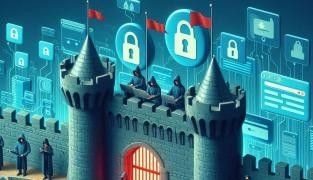




7. 7. 2020
Cookie là gì và vì sao Quý khách không nên chia sẻ chúng với bên thứ ba?
Toàn bộ bài viết

22. 5. 2020