Làm thế nào để bảo mật mạng Wi-Fi gia đình?
29. 9. 2020
Kết nối nhà Quý khách với internet ngày nay không có gì phức tạp, ngay cả người dùng ít kinh nghiệm cũng làm được dễ dàng. Đáng ngạc nhiên là rất nhiều người hài lòng với cài đặt cơ bản của mạng Wi-Fi gia đình và không mấy nghĩ đến các biện pháp bảo mật. Sự thật là xác suất có người cố ý đe dọa an ninh mạng Wi-Fi của một người dùng bình thường thực sự rất thấp. Nhưng điều đó không có nghĩa là Quý khách nên liều lĩnh không cần thiết, dù chỉ là khả năng một người hàng xóm tò mò kết nối vào Wi-Fi của Quý khách. Nếu ai đó vào được phần cài đặt của mạng Wi-Fi không được bảo mật của Quý khách, họ có thể lạm dụng nó không chỉ để lướt internet cho mục đích riêng, mà trong trường hợp nghiêm trọng còn có thể cắt kết nối của Quý khách, hoặc lạm dụng kết nối của Quý khách cho hoạt động bất hợp pháp. Trong bài viết hôm nay, chúng ta sẽ xem các cách bảo mật mạng Wi-Fi của Quý khách.
Router của tôi, lâu đài của tôi
MẸO: Quý khách cũng nên đọc bài viết An ninh mạng gia đình
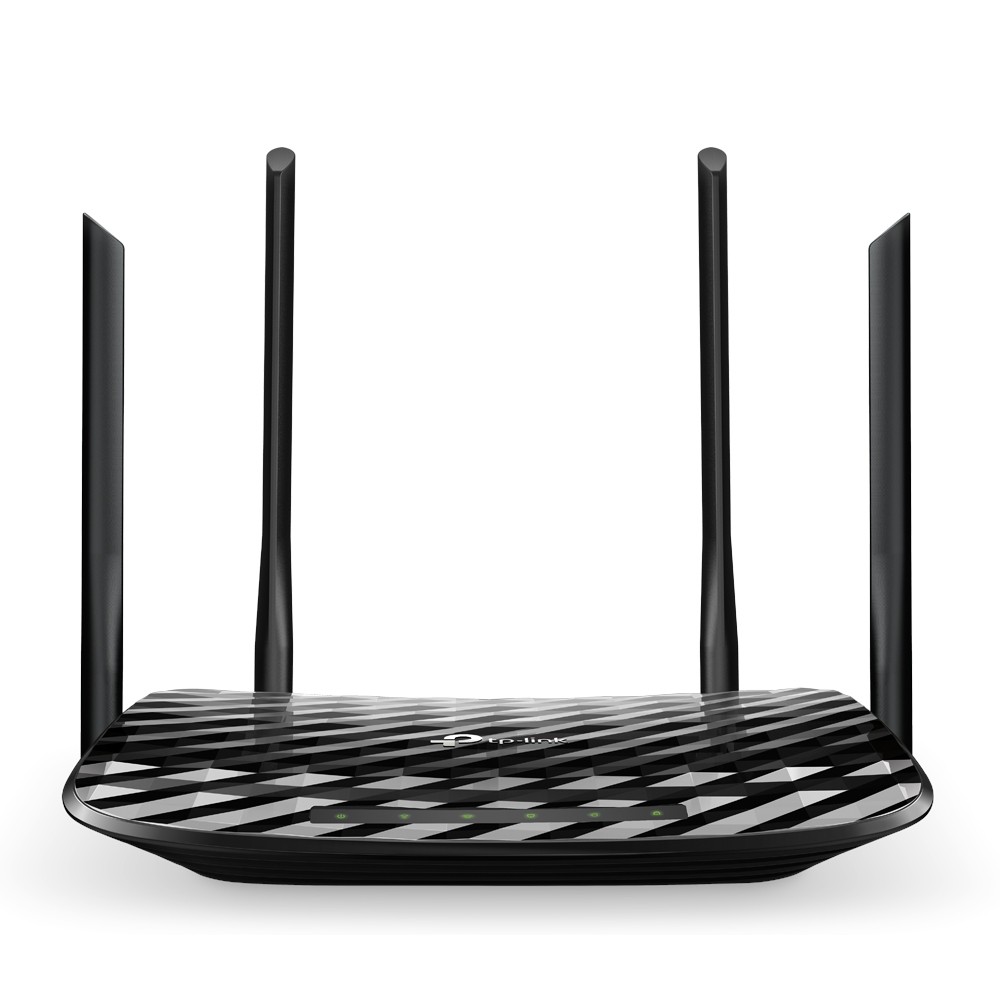
Khi lần đầu thiết lập mạng Wi-Fi gia đình, chắc chắn Quý khách đã chọn mật khẩu riêng. Tuy nhiên, thực ra còn có nhiều bước nữa giúp bảo mật tốt hơn. Trước hết, chúng ta sẽ xem cách cấu hình các thuộc tính của mạng không dây. Quý khách cần có kết nối internet hoạt động và một máy tính, trong trình duyệt web của máy tính đó Quý khách nhập địa chỉ IP của router Wi-Fi. Quý khách sẽ thấy địa chỉ này trong sách hướng dẫn, trên hộp đựng hoặc ở mặt dưới thiết bị. Nhập địa chỉ IP này vào thanh địa chỉ của trình duyệt web rồi nhập tên đăng nhập và mật khẩu của router. Đây là mật khẩu quản trị, không phải mật khẩu mạng Wi-Fi của Quý khách. Nếu Quý khách chưa đổi các thông tin này khi thiết lập mạng Wi-Fi, Quý khách sẽ lại thấy chúng trên router, trên hộp đựng hoặc trong sách hướng dẫn. Giao diện quản trị của từng router có thể khác nhau, nhưng các cài đặt cơ bản luôn giống nhau: tên mạng, mật khẩu quản trị của điểm truy cập và quản lý địa chỉ MAC.
SSID, hay tên trên cánh cửa
Chữ viết tắt SSID là tên của mạng. Đó là tên Quý khách thấy trong danh sách các mạng Wi-Fi khả dụng ở gần. Nhiều người giữ nguyên tên SSID mặc định, hoặc đặt cho mạng Wi-Fi một cái tên riêng. Tuy nhiên, nếu muốn tăng cường bảo mật, Quý khách có thể ẩn tên Wi-Fi khỏi những ánh mắt tò mò. Nói đơn giản, mạng Wi-Fi không hiển thị công khai ít bị đe dọa hơn. Trong phần cài đặt của router, hãy nhấp vào mục SSID, ở đó ngoài tùy chọn đổi tên, Quý khách còn thấy tùy chọn ẩn tên Wi-Fi. Tuy nhiên, trước khi ẩn, hãy ghi lại cẩn thận tên đó ở nơi an toàn, vì các thành viên khác trong gia đình sẽ cần tên chính xác để kết nối sau khi Quý khách thay đổi cài đặt.
Tôi mã hóa, bạn mã hóa, chúng ta mã hóa
Mã hóa là bước rất quan trọng để bảo mật mạng Wi-Fi của Quý khách, vì nó giảm mạnh xác suất có người đột nhập thành công. Nhiều router mặc định dùng mã hóa WEP, nhưng ngày nay nó không còn được coi là đáng tin cậy. Trong phần quản trị của router, hãy vào mục mã hóa và đổi sang WPA hoặc tốt nhất là WPA2. Mã hóa WPA2 bảo đảm không ai có thể truy cập mạng Wi-Fi của Quý khách nếu không biết mật khẩu. Hãy cố gắng và chọn mật khẩu phức tạp nhất có thể. Những mật khẩu như “Smiths_Wifi” dễ nhớ, nhưng cũng dễ đoán không kém. Mật khẩu lý tưởng nên có ít nhất 8 ký tự và xen kẽ chữ thường, chữ hoa, chữ số và các ký tự khác. Đổi mật khẩu Wi-Fi định kỳ cho chắc chắn thì chắc chắn không thừa.
Lọc địa chỉ MAC
Địa chỉ MAC (MAC – Media Access Control) nói đơn giản là số định danh duy nhất của một thiết bị mạng. Nhờ lọc địa chỉ MAC, Quý khách có thể bảo đảm chỉ một số thiết bị nhất định được truy cập mạng Wi-Fi của mình, điều này tăng bảo mật lên nữa. Mỗi khi một thiết bị khác cố kết nối vào mạng của Quý khách, router sẽ từ chối truy cập. Lọc địa chỉ MAC trong cài đặt router có hai tùy chọn: cho phép truy cập đối với các địa chỉ cụ thể, hoặc ngược lại, từ chối truy cập đối với các thiết bị cụ thể. Tuy nhiên, lọc địa chỉ MAC có nhược điểm là khiến khách đến chơi khó kết nối vào Wi-Fi gia đình hơn. Trên máy tính Windows, Quý khách có thể tìm địa chỉ MAC bằng cách nhấp Start -> All Programs -> Accessories -> Command Prompt. Sau đó nhập lệnh ipconfig /all vào Command Prompt. Để tìm địa chỉ MAC trên máy tính chạy macOS / OS X, hãy nhấp biểu tượng quả táo ở góc trên bên trái -> System Preferences -> Network. Ở góc dưới bên phải của thẻ, nhấp Advanced rồi Hardware ở đầu cửa sổ.
Cẩn tắc vô áy náy
Nếu Quý khách thực sự muốn mạng Wi-Fi của mình an toàn, tốt nhất nên kết hợp tất cả các biện pháp nêu ở đây. Những cài đặt này không tốn nhiều thời gian, và đó là cái giá rất nhỏ cho một mạng an toàn 100%. Nếu muốn tăng cường an ninh internet hơn nữa, Quý khách có thể xem cách cư xử an toàn trên mạng. Nếu có bất kỳ nghi ngờ hay điều chưa rõ nào, đừng ngần ngại liên hệ nhà cung cấp kết nối internet của Quý khách.
Cập nhật ngày 15 tháng 3 năm 2024