Як захистити домашню мережу Wi-Fi?
29. 9. 2020
Підключити свій дім до інтернету сьогодні нескладно, і навіть менш досвідчений користувач легко з цим упорається. Дивно, але велика кількість людей задовольняється базовими налаштуваннями домашньої мережі Wi-Fi і мало замислюється про заходи безпеки. Правда в тому, що ймовірність навмисного злому Wi-Fi мережі звичайного користувача справді дуже низька. Але це не означає, що слід без потреби ризикувати навіть можливістю, що до Вашого Wi-Fi підключиться винахідливий сусід. Якщо хтось потрапить у налаштування Вашої незахищеної мережі Wi-Fi, він може зловживати нею не лише для власного перегляду інтернету, а в крайніх випадках може відрізати Вас від підключення або використати Ваше підключення для незаконної діяльності. У сьогоднішній статті ми розглянемо варіанти захисту Вашої мережі Wi-Fi.
Мій роутер – моя фортеця
ПОРАДА: Прочитайте також статтю Безпека домашньої мережі
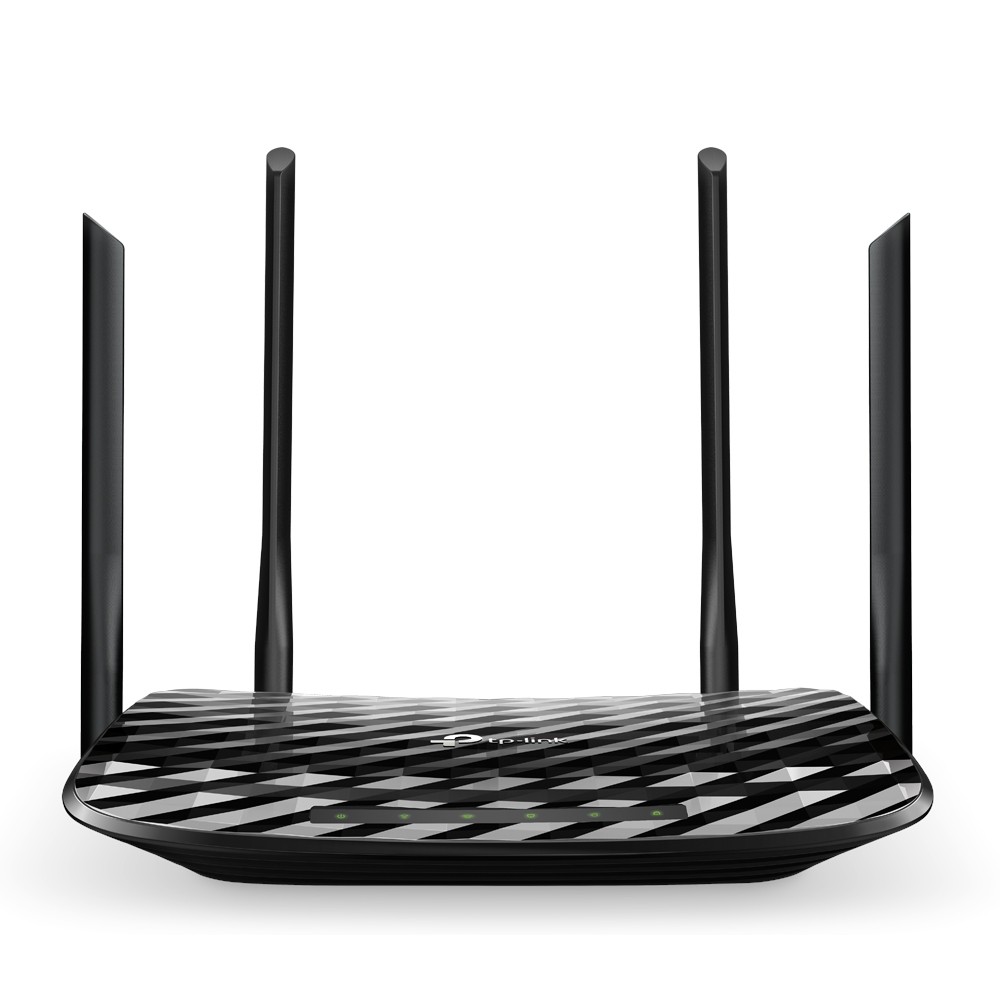
Коли Ви вперше налаштовували домашню мережу Wi-Fi, то напевно вибрали власний пароль. Однак насправді є й інші кроки, які ведуть до ще кращого захисту. Насамперед розглянемо, як налаштувати властивості Вашої бездротової мережі. Вам знадобиться працююче інтернет-підключення та комп’ютер, у веббраузер якого Ви введете IP-адресу свого Wi-Fi роутера. Її знайдете в інструкції, на упаковці або на нижній стороні пристрою. Введіть цю IP-адресу в адресний рядок браузера, а потім уведіть логін і пароль до роутера. Це пароль адміністратора, а не пароль до Вашої мережі Wi-Fi. Якщо Ви не змінювали ці дані під час налаштування мережі Wi-Fi, то знову знайдете їх на роутері, упаковці або в інструкції. Інтерфейси адміністрування окремих роутерів можуть відрізнятися, але базові налаштування завжди однакові: назва мережі, пароль адміністратора точки доступу та керування MAC-адресами.
SSID, або табличка на дверях
Абревіатура SSID означає назву мережі. Це назва, яку Ви бачите у списку доступних мереж Wi-Fi поблизу. Багато людей залишають типову назву SSID або дають своїй мережі Wi-Fi власну назву. Проте якщо хочете підвищити безпеку, можете сховати назву свого Wi-Fi від сторонніх очей. Простіше кажучи, мережа Wi-Fi, яка не видима публічно, менш вразлива. У налаштуваннях роутера відкрийте розділ SSID, де, окрім можливості змінити назву, знайдете й можливість її сховати. Але перш ніж ховати, ретельно запишіть назву в надійному місці, бо решті членів Вашого домогосподарства для підключення після зміни налаштувань знадобиться її точна назва.
Я шифрую, ти шифруєш, ми шифруємо
Шифрування – дуже важливий крок у захисті Вашої мережі Wi-Fi, адже воно значно знижує ймовірність успішного злому. Багато роутерів за замовчуванням використовують шифрування WEP, але воно вже не вважається надто надійним. В адмініструванні роутера перейдіть до розділу шифрування й змініть його на WPA або, ідеально, WPA2. Шифрування WPA2 гарантує, що ніхто не потрапить до Вашої мережі Wi-Fi, не знаючи пароля. Докладіть зусиль і виберіть якомога складніший пароль. Паролі на кшталт «Smiths_Wifi» легко запам’ятати, але так само легко й вгадати. Ідеальний пароль має містити щонайменше 8 символів і чергувати малі та великі літери, цифри й інші символи. Регулярно змінювати пароль до Wi-Fi, щоб убезпечитися, точно не завадить.
Фільтрація за MAC-адресами
MAC-адреса (MAC – Media Access Control) – це, простіше кажучи, унікальний ідентифікаційний номер мережевого пристрою. Завдяки фільтрації за MAC-адресами можна забезпечити, щоб до Вашої мережі Wi-Fi мали доступ лише певні пристрої, що ще більше підвищує її безпеку. Щоразу, коли інший пристрій намагатиметься підключитися до Вашої мережі, роутер відмовить йому в доступі. Фільтрація за MAC-адресами в налаштуваннях роутера має два можливі варіанти: дозволити доступ певним адресам або, навпаки, заборонити доступ певним пристроям. Однак у фільтрації за MAC-адресами є недолік: вона ускладнює підключення гостей до Вашого домашнього Wi-Fi. На комп’ютері з Windows MAC-адресу можна знайти, натиснувши Пуск -> Усі програми -> Стандартні -> Командний рядок. Потім введіть у командний рядок команду ipconfig /all. Щоб знайти MAC-адресу на комп’ютері з macOS / OS X, клацніть значок яблука у верхньому лівому куті -> Системні параметри -> Мережа. У правому нижньому куті вкладки клацніть Додатково, а потім угорі вікна – Обладнання.
Обережність не завадить
Якщо Ви справді хочете, щоб Ваша мережа Wi-Fi була захищена, найкраще поєднати всі наведені тут заходи. Ці налаштування не займуть багато часу, і це дуже мала ціна за 100-відсотково захищену мережу. Якщо хочете ще більше підвищити безпеку в інтернеті, дізнайтеся, як безпечно поводитися в мережі. Якщо у Вас є сумніви чи невпевненість, без вагань звертайтеся до провайдера Вашого інтернет-підключення.
Оновлено 15 березня 2024 р.