Làm thế nào để cải thiện chất lượng tín hiệu Wi-Fi tại nhà?
12. 10. 2020
Một kết nối internet tại nhà chất lượng tốt ngày càng quan trọng. Internet ở nhà không chỉ để giải trí; đặc biệt trong những tháng gần đây, nó còn trở nên thiết yếu cho công việc và học tập. Trong bài viết này, chúng tôi xem xét kỹ hơn các cách cải thiện chất lượng tín hiệu Wi-Fi tại nhà và giới thiệu những nguyên nhân có thể gây nhiễu hoặc làm chậm tín hiệu.
Trước khi bắt đầu, chúng tôi phải nói rõ một sự thật không thể phủ nhận: một số router, kể cả loại gia đình chất lượng tốt, không thể truyền tốc độ trên 100 Mbps qua phần không dây, và khi bật một số chức năng như tường lửa, chúng sẽ giới hạn cả tốc độ kết nối qua cáp của Quý khách. Vì vậy, Quý khách có thể không hài lòng với kết nối của mình mà không có lý do gì. Việc giao tiếp với nhiều thiết bị ở tốc độ hàng chục, thậm chí hàng trăm megabit đòi hỏi nền tảng phần cứng vững chắc. Router cũng có bộ xử lý, giống như mọi thiết bị điện tử khác. Rẻ thì chậm, đắt thì nhanh.
Chất lượng là chìa khóa
Khi nói đến kết nối internet và tín hiệu chất lượng, quy tắc chung là không thể có nhiều thứ với giá rẻ. Vì vậy, đừng ngại đầu tư vào một chiếc router thật tốt; khi chọn, Quý khách có thể tham khảo, chẳng hạn, tại đây. Chọn đúng loại kết nối internet cũng quan trọng không kém. Hãy cân nhắc xem địa phương hoặc thị trấn của Quý khách có những lựa chọn nào, và đừng bị cuốn theo những lời mời hấp dẫn nhưng hơi gây hiểu nhầm, chẳng hạn về kết nối LTE tại nhà.
Tắt đi rồi bật lại?
Đôi khi cách này có hiệu quả. Nếu Quý khách chỉ thấy tín hiệu Wi-Fi tại nhà suy giảm thỉnh thoảng chứ không kéo dài, trước khi làm bất cứ điều gì khác, Quý khách có thể thử một trong những giải pháp đơn giản nhất: tạm thời tắt hoặc khởi động lại router. Quý khách chỉ cần tắt router một lúc rồi bật lại, hoặc rút điện của nó trong vài phút. Tuy nhiên, nếu chưa có nhiều kinh nghiệm, Quý khách đừng đặt lại (reset) cài đặt mạng, vì có thể không nhập lại được các thông tin cần thiết. Ngay cả trong trường hợp này, đừng lo lắng và đừng ngần ngại liên hệ với nhà cung cấp internet của Quý khách. Người dùng có kinh nghiệm hơn thường chỉ cần đặt các quy tắc bảo mật cho mạng không dây: SSID, tức là tên mạng Wi-Fi, mật khẩu và mức độ mã hóa. Việc cấp quyền truy cập vào mạng thường được nhà mạng tự động cài đặt cho điểm cuối của mạng, và ngày nay máy chủ DHCP thường cũng hoạt động tốt với cài đặt AUTO.
Hãy chú ý đến vật cản
Quý khách đã đặt router Wi-Fi ở đâu? Có thể Quý khách sẽ ngạc nhiên khi biết có bao nhiêu người dùng giấu router trong tủ, kho hoặc góc phòng. Tuy nhiên, tín hiệu mà router phát ra nên có càng ít vật cản trên đường đi càng tốt. Mọi vật chắn, từ kệ đến tường hay trần nhà, đều hấp thụ tín hiệu này. Tín hiệu của router cũng có thể bị ảnh hưởng xấu bởi các thiết bị ở gần như tivi, tủ lạnh và các thiết bị điện tử tương tự. Vì vậy, Quý khách nên đặt router sao cho tín hiệu từ ăng-ten của nó có thể đến được nơi cần thiết một cách thuận lợi nhất có thể. Dù điều này có thể khó thực hiện vì nhiều lý do, lý tưởng nhất là router trong căn hộ được đặt ở không gian mở và ở vị trí cao hơn. Đừng ngại chỉnh ăng-ten của router: nếu có hai ăng-ten, một chiếc nên hướng ngang và chiếc còn lại hướng dọc. Nếu có nhiều ăng-ten hơn, Quý khách có thể hướng một chiếc lên trên và những chiếc còn lại sang các hướng khác trong không gian. Không nên đặt router trên sàn nhà mà nên đặt cao hơn; một số người dùng thậm chí còn gắn router Wi-Fi lên trần nhà.
Thử băng tần khác
Hầu hết các router hiện nay đều là loại hai băng tần, nghĩa là cho phép lựa chọn giữa băng tần 2,4 GHz và 5 GHz. Băng tần đầu tiên được dùng phổ biến hơn. Lý do là băng tần 2,4 GHz có tần số sóng mang thấp hơn nên tín hiệu lan truyền dễ hơn. Đó cũng là lý do nhiễu xảy ra thường xuyên hơn trên băng tần 2,4 GHz. Chẳng hạn, nếu hàng xóm trong chung cư cùng dùng băng tần này, tín hiệu có thể suy giảm đáng kể. Nếu router của Quý khách chưa bật băng tần 5 GHz, Quý khách có thể bật nó trong phần cài đặt của router. Khi cần, Quý khách có thể kết nối với Wi-Fi 5 GHz thay vì 2,4 GHz. Nếu Quý khách lo có người lạ kết nối vào Wi-Fi nhà mình, hãy xem các mẹo của chúng tôi để bảo mật Wi-Fi tốt hơn.
Trang bị cho ngôi nhà
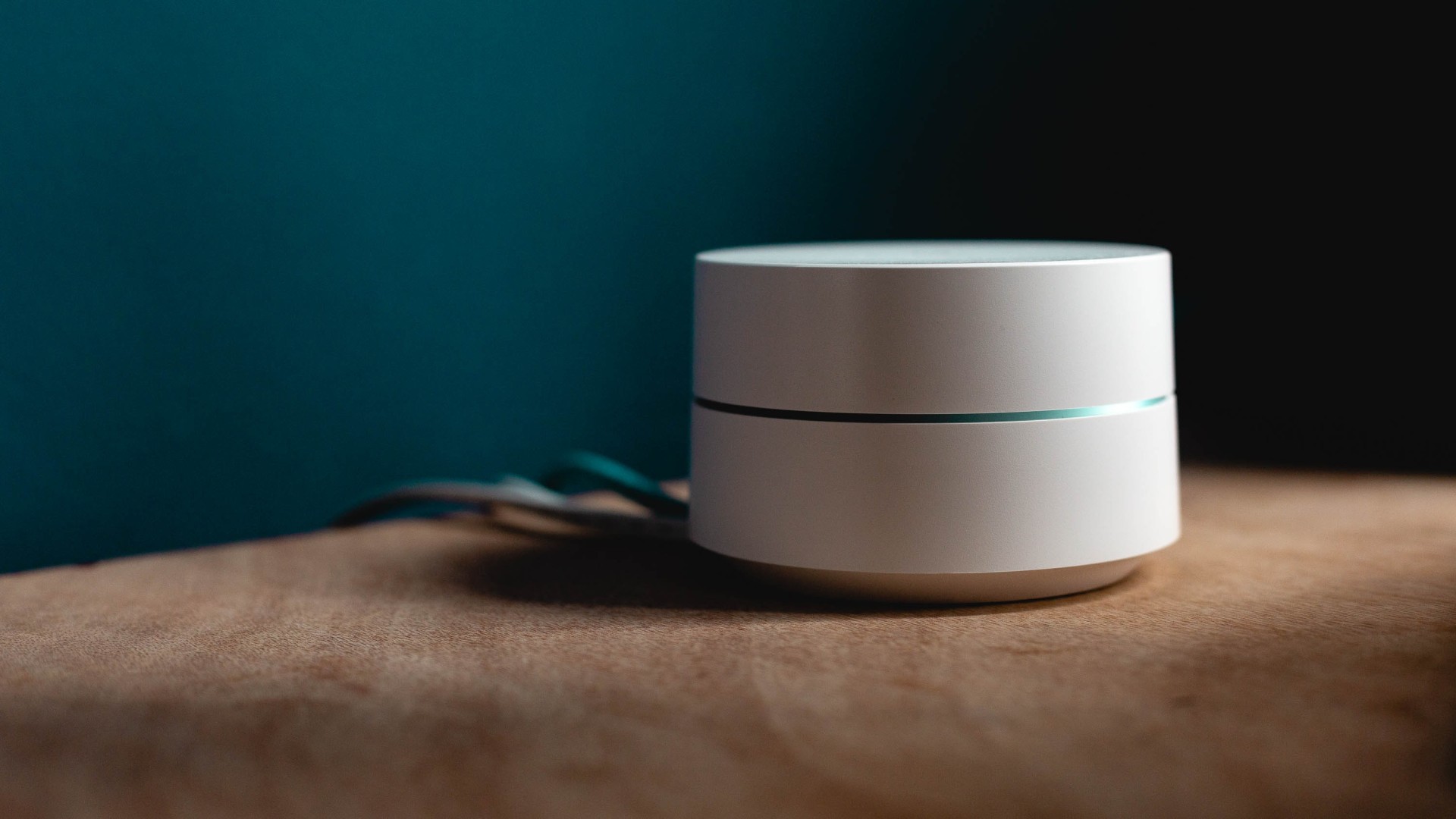
Giải pháp hoàn toàn đáng tin cậy và lâu dài cho các vấn đề với kết nối Wi-Fi tại nhà là sử dụng cái gọi là thiết bị mạng mesh. Thuật ngữ “mạng mesh” chỉ một mạng Wi-Fi duy nhất gồm nhiều thiết bị phát. Về mặt kỹ thuật, đó là mạng có cấu trúc không xác định, trong đó mỗi nút giao tiếp với mọi nút khác tùy theo tình huống và nhu cầu của người dùng. Các thiết bị riêng lẻ của loại mạng này giao tiếp với nhau và, nói đơn giản, chuyển giao các thiết bị đang kết nối cho nhau trong quá trình chuyển vùng (roaming), giống như trong mạng di động, để tất cả điện thoại, máy tính bảng và máy tính xách tay của Quý khách luôn được thiết bị điều khiển kết nối theo cách đem lại chất lượng kết nối tốt nhất có thể. Quý khách sẽ đánh giá cao ưu điểm lớn của mạng MESH. Chỉ cần đặt một mật khẩu cho toàn bộ khu vực. Nếu Quý khách có một router Wi-Fi với một mạng riêng ở tầng này, một chiếc khác ở tầng kia và chiếc thứ ba ngoài vườn, Quý khách sẽ phải liên tục chuyển đổi giữa các mạng. Với mạng MESH, Quý khách có thể quên hẳn chuyện đó.
Số lượng thiết bị trong mạng mesh phụ thuộc vào diện tích và độ phức tạp của khu vực cần phủ sóng Wi-Fi. Mạng mesh đặc biệt hữu ích trong nhà phố, nhà riêng, nơi chúng giúp mở rộng tín hiệu chất lượng cao ra cả khu vườn. Luôn có một thiết bị là thiết bị chính. Quý khách nối thiết bị chính bằng một cổng với nguồn kết nối internet trong nhà, còn cổng thứ hai dùng để nối với hệ thống mạng dây. Dù việc thiết lập mạng mesh có thể nghe phức tạp với người dùng ít kinh nghiệm, nhưng ứng dụng trên điện thoại thông minh đi kèm hầu như mọi thiết bị loại này sẽ hướng dẫn Quý khách từng bước. Nhà cung cấp internet của Quý khách cũng có thể giúp đỡ. Các thiết bị riêng lẻ của mạng mesh gia đình nên đặt cách nhau đủ xa, và Quý khách nên bố trí chúng một cách hợp lý để phủ sóng khu vực cần thiết mà không gặp vấn đề. Người dùng thường chọn kết nối không dây để liên kết các thiết bị với nhau, nhưng giải pháp tốt hơn là dùng cáp ethernet: khi đó các thiết bị giao tiếp với nhau qua gigabit ethernet và phần không dây của chúng không bị quá tải.
Mời Quý khách đọc tiếp bài viết Internet hoạt động như thế nào để tìm hiểu thêm về dịch vụ này.
Cập nhật ngày 15 tháng 3 năm 2024