Як покращити якість сигналу Wi-Fi вдома?
12. 10. 2020
Значення якісного домашнього підключення постійно зростає. Інтернет удома потрібен не лише для розваг: особливо в останні місяці він став необхідним для роботи й навчання. У цій статті ми детальніше розглянемо способи покращити якість домашнього сигналу Wi-Fi та назвемо можливі причини його завад або уповільнення.
Спочатку слід згадати один незаперечний факт: деякі роутери, зокрема якісні домашні, не здатні передавати по бездротовій частині швидкість понад 100 Мбіт/с, а коли ввімкнено певні функції, наприклад брандмауер, вони обмежують швидкість і Вашого підключення кабелем. Тож Ви можете бути невдоволені підключенням без жодної причини. Щоб спілкуватися з багатьма пристроями на швидкостях у десятки чи навіть сотні мегабіт, потрібна міцна апаратна база. Роутер має процесор, як і будь-який інший електронний пристрій. Дешевий означає повільний, дорогий означає швидкий.
Ключ до успіху — якість
Коли йдеться про якісне інтернет-підключення та сигнал, діє правило: за малі гроші зазвичай багато не отримаєш. Тому не бійтеся вкластися в справді хороший роутер; під час вибору можна надихнутися, наприклад, тут. Так само важливо обрати правильний тип підключення. Подивіться, які варіанти пропонує Ваш населений пункт чи місто, і не піддавайтеся на привабливі, але трохи оманливі пропозиції, наприклад домашнього LTE-підключення.
Вимкнути й увімкнути знову?
Іноді це допомагає. Якщо Ви помічаєте лише епізодичне, а не тривале погіршення сигналу Wi-Fi вдома, перед будь-якими іншими кроками спробуйте одне з найпростіших рішень: тимчасово вимкнути або перезапустити роутер. Можна просто вимкнути його на деякий час і знову ввімкнути або на кілька хвилин витягти з розетки. Проте якщо у Вас немає великого досвіду, не скидайте мережеві налаштування, бо потім можете не зуміти ввести потрібні дані. Навіть тоді не впадайте у відчай і сміливо звертайтеся до свого інтернет-провайдера. Досвідченішим користувачам зазвичай достатньо налаштувати правила безпеки бездротової мережі: SSID, тобто назву мережі Wi-Fi, пароль і рівень шифрування. Авторизацію в мережі зазвичай автоматично налаштовує оператор для кінцевої точки мережі, а DHCP-сервер сьогодні здебільшого теж працює нормально з параметром AUTO.
Остерігайтеся перешкод
Де стоїть Ваш роутер Wi-Fi? Ви можете здивуватися, скільки користувачів буквально ховають роутери в шафах, комірках чи кутках кімнат. Проте сигнал, який випромінює роутер, має зустрічати на шляху якомога менше перешкод. Будь-які перепони, від полиць до стін чи стелі, поглинають цей сигнал. На сигнал роутера можуть негативно впливати й пристрої поблизу, як-от телевізори, холодильники та інша подібна електроніка. Тому розташуйте роутер так, щоб сигнал з його антен міг, наскільки можливо, без проблем дістатися туди, де він потрібен. Хоча з багатьох причин це може бути непросто, роутер у квартирі найкраще ставити у відкритому просторі й на вищому місці. Не бійтеся міняти положення антен роутера: якщо антен дві, одна має дивитися горизонтально, а друга вертикально. Якщо антен більше, одну можна спрямувати вгору, а решту — в інші боки простору. Роутер не слід ставити на підлогу, краще вище; дехто з користувачів без вагань кріпить роутери Wi-Fi до стелі.
Спробуйте інший діапазон
Більшість сучасних роутерів дводіапазонні, тобто пропонують вибір між діапазонами 2,4 ГГц і 5 ГГц. Перший використовують частіше. Річ у тім, що діапазон 2,4 ГГц з нижчою несучою частотою полегшує поширення сигналу. Саме тому на 2,4 ГГц завади трапляються частіше. Наприклад, якщо сусіди в багатоквартирному будинку користуються тим самим діапазоном, сигнал може помітно погіршитися. Якщо на Вашому роутері не ввімкнено діапазон 5 ГГц, його можна активувати в налаштуваннях роутера. За потреби Ви зможете підключитися до Wi-Fi 5 ГГц замість 2,4 ГГц. Якщо Ви непокоїтеся, що до Вашого домашнього Wi-Fi підключаються непрошені гості, перегляньте наші поради, як краще його захистити.
Оснастіть свій дім
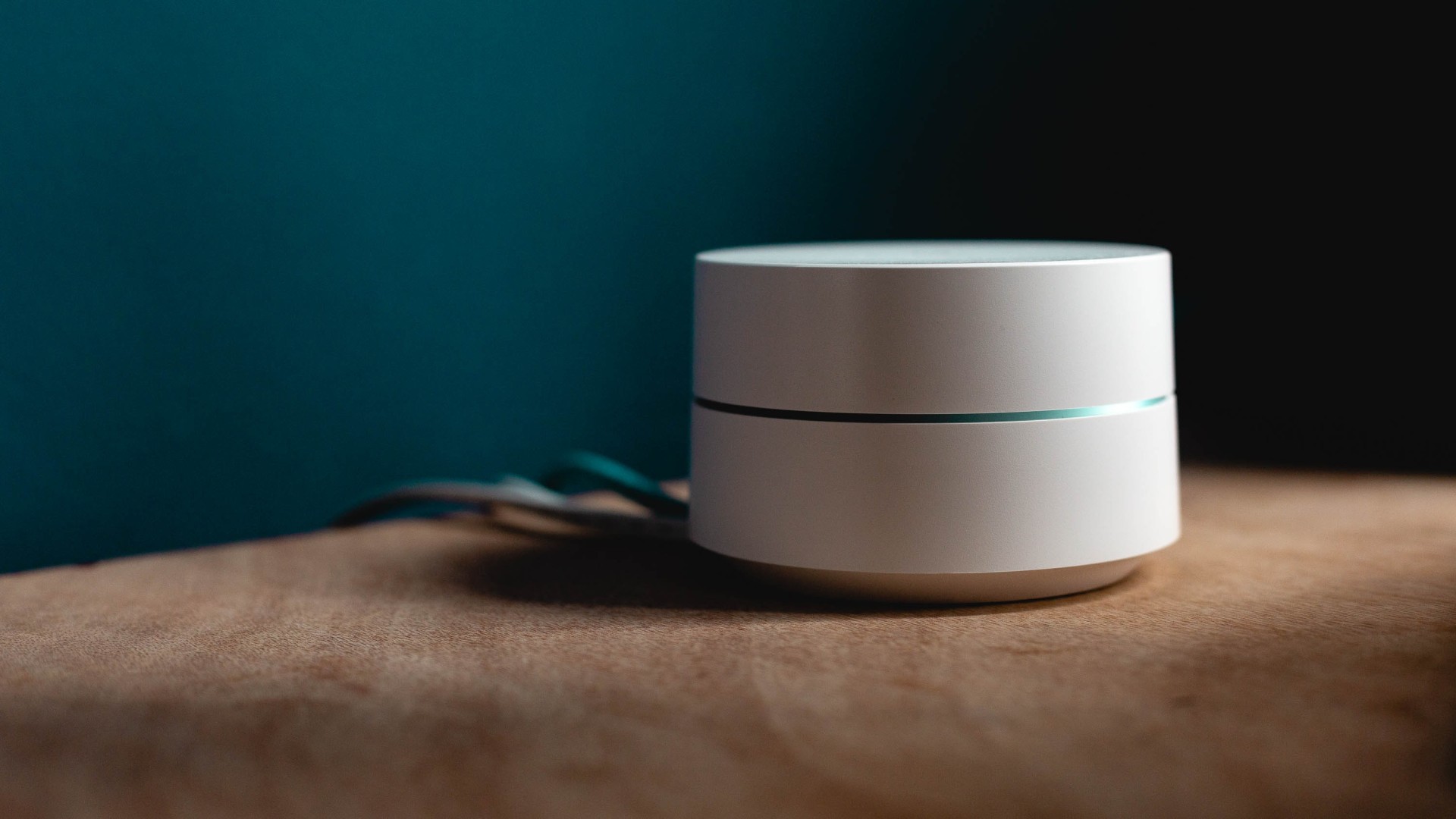
Цілком надійне й довготривале вирішення проблем із домашнім підключенням Wi-Fi — це запровадження так званих mesh-мереж. Термін «mesh-мережа» означає єдину мережу Wi-Fi, що складається з кількох передавальних вузлів. Технічно це мережа з невизначеною топологією, де кожен вузол спілкується з кожним іншим залежно від ситуації та потреб користувачів. Окремі вузли такої мережі обмінюються даними між собою і, простими словами, передають підключені пристрої один одному в режимі роумінгу, як у мобільній мережі, тож усі Ваші телефони, планшети й ноутбуки керівний вузол підключає так, щоб завжди забезпечити найкращий можливий зв’язок. Велику перевагу MESH-мереж Ви оціните на сто відсотків. Достатньо встановити один пароль для всього приміщення. Якщо ж на одному поверсі стоїть один роутер Wi-Fi з окремою мережею, на другому — інший, а в саду — третій, Ви постійно перемикаєтеся між мережами. З MESH-мережею про це можна буквально забути.
Кількість вузлів у mesh-мережі залежить від розміру та складності території, яку потрібно покрити сигналом Wi-Fi. Mesh-мережі найбільше корисні в сімейних будинках, де з їхньою допомогою якісний сигнал можна поширити навіть на сад. Один із вузлів завжди головний. Головний вузол Ви підключаєте одним портом до джерела інтернет-підключення вдома, а другий порт слугує для підключення до мережевої проводки. Хоча налаштування mesh-мережі менш досвідченим користувачам може здатися складним, із цим впорається застосунок для смартфона, який додається майже до кожного такого пристрою. Допоможе Вам і Ваш інтернет-провайдер. Окремі вузли домашньої mesh-мережі мають стояти досить далеко один від одного, і розмістити їх слід продумано, щоб вони без проблем покривали потрібну площу. Зазвичай для з’єднання вузлів користувачі обирають бездротовий зв’язок, але краще рішення — кабель Ethernet: тоді вузли спілкуються між собою через гігабітний Ethernet, а їхні бездротові частини не перевантажені.
Читайте далі статтю Як працює інтернет і дізнайтеся більше про цю послугу.
Оновлено 15 березня 2024 р.