Wie Sie das WLAN-Passwort ändern
20. 1. 2024
Mit dem voreingestellten Namen und Passwort für Ihr WLAN des Herstellers oder Anbieters nicht zufrieden? Befürchten Sie, dass jemand Ihr Passwort knacken könnte, oder wollen Sie den Zugang zum WLAN einfach für unartige Kinder beschränken? Wir zeigen Ihnen gern, wie Sie das WLAN-Passwort ändern, und zwar an mehreren Beispielen.
Verbinden Sie Ihren Router/Modem über ein Ethernet-Kabel mit dem Computer oder stellen Sie die Verbindung per WLAN her.
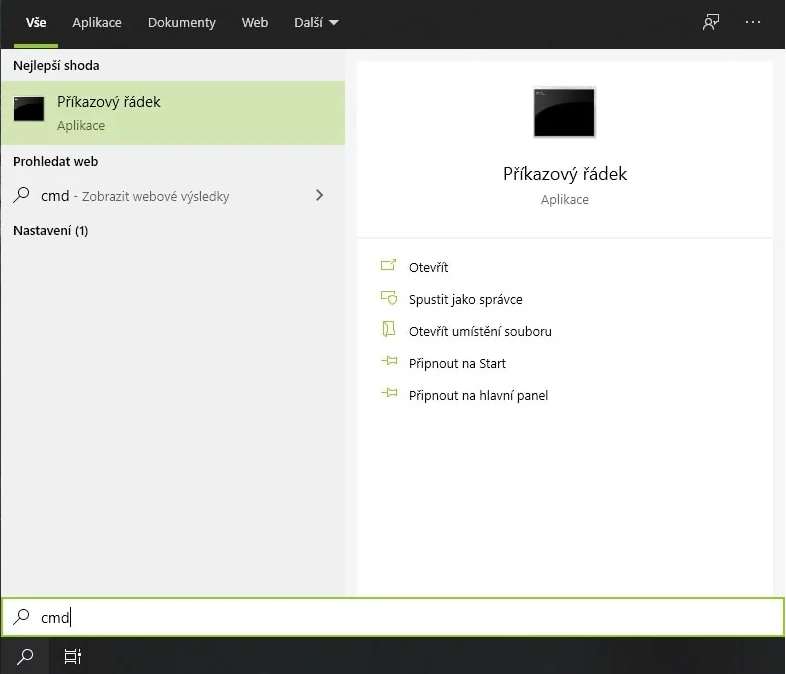
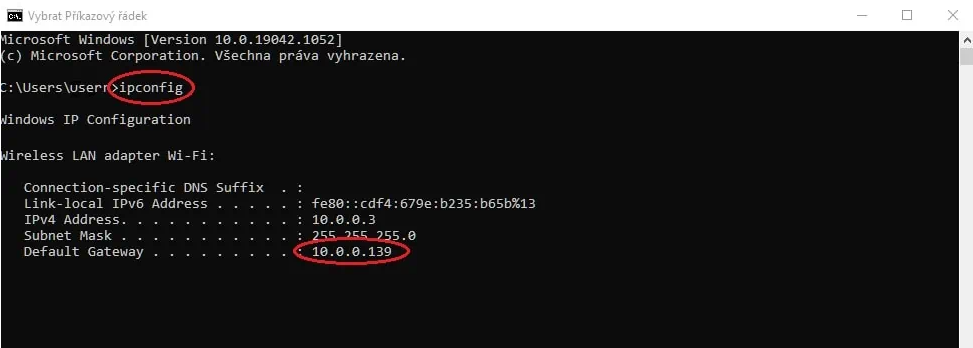
Um die Einstellungen zu ändern, müssen Sie sich in der Verwaltung Ihres Modems oder Routers anmelden. Das geschieht, indem Sie die IP-Adresse dieses Geräts in den Internetbrowser eingeben und den entsprechenden Benutzernamen und das Passwort eingeben. Diese IP-Adresse finden Sie meist auf der Unterseite des Geräts, oder Sie verwenden die Eingabeaufforderung, indem Sie „cmd“ eingeben und Eingabeaufforderung auswählen. Anschließend erfahren Sie mit dem Befehl „ipconfig“ das Default Gateway (Standardgateway) und geben es in die Suchmaschine ein.
TIPP: Am häufigsten sind die Adressen http://10.0.0.138/, http://192.168.0.1/ und http://192.168.1.1.
Nach Eingabe der IP-Adresse erscheint ein Anmeldefenster, in dem meist die Anmeldedaten angegeben sind, die sich ebenfalls auf der Unterseite des Routers/Modems befinden können. Werkseitig sind häufig sowohl Benutzername als auch Passwort „admin“. Aus Sicherheitsgründen ändern Internetanbieter jedoch meist zumindest das Passwort. Wenn Sie Internet von uns haben, genügt ein Anruf unter 227 023 023 oder eine E-Mail an [email protected]
TIPP: Lesen Sie auch den sehr beliebten Artikel So verbessern Sie die WLAN-Signalqualität zu Hause
Die Einstellungen können je nach Hersteller und Modell des Geräts abweichen. Die Änderung des WLAN-Namens (SSID) nehmen Sie meist in der Kategorie WLAN oder Wireless vor, das Passwort ändern Sie in der Unterkategorie Security.
Unser Kollege Vorel hat Anleitungen für einzelne Geräte auf der Seite https://uvtnet.cz/de/support/anleitungen-und-videos/ bereitgestellt, außerdem auf https://nejpripojeni.cz/navody/jak-zmenit-jmeno-a-heslo-wi-fi/
Beispiele konkreter Router
- TP-Link TL-WR841N: IP-Adresse http://192.168.1.1/ und Anmeldename sowie Passwort sind meist „admin“.
- Comtrend VR-3031eu: IP-Adresse http://10.0.0.138/ mit einem ähnlichen Vorgehen wie beim TP-Link.
- ZTE H267A: Die Anmeldung erfolgt ähnlich wie beim Comtrend, die Anmeldedaten finden Sie auf der Unterseite des Modems.
Der WLAN-Name sollte ohne Sonderzeichen auskommen, und das Passwort muss mindestens 8 Zeichen lang sein und ebenfalls ohne Sonderzeichen auskommen.
Mit diesem einfachen Vorgehen können Sie das WLAN-Passwort nach Ihren Wünschen ändern.