Wie pflegt man die Festplatte im Computer
Die Arbeit der Festplatte selbst läuft unter Standardbedingungen immer in genau festgelegten Schritten ab. Nachdem Sie den Computer einschalten und Strom an die Festplatte geliefert wird, führt sie einen „Check Status“ und einen automatischen Test ihrer einzelnen Komponenten durch. Wenn alle Prüfungen bestanden werden, beginnen sich die Spindel und die Plattenscheiben zu drehen, das Einlesen der Informationen auf die Leseköpfe beginnt.
TIPP: Lesen Sie auch den Artikel Internet über das 220-V-Stromnetz? Warum nicht?
Häufigste Komplikationen und intelligente Kontrolle
Eine der häufigsten Formen der Festplattenbeschädigung ist die Beschädigung ihrer Sektoren. Ein Sektor ist die Einheit des Speicherplatzes auf einer Festplatte mit genau festgelegter Länge (ursprünglich 512 Bytes, heute meist 4096 Bytes). Sie wird meist durch Verschleiß, mechanische oder thermische Beschädigung verursacht. Die beste Vorbeugung gegen Sektorbeschädigungen ist große und strikte Vorsicht beim Umgang mit dem Computer. Schützen Sie Ihren Computer – sei es ein Laptop, ein All-in-One-Gerät oder ein klassischer PC – vor Stößen, vermeiden Sie extreme Temperaturschwankungen. Laptopbesitzer sollten beim Transport ihrer Geräte besonders vorsichtig sein. Wenn Sie mit dem Laptop bei großer Kälte oder Hitze reisen, schalten Sie den Computer vollständig aus und geben Sie ihm vor der Inbetriebnahme genug Zeit, sich an die Temperaturänderung anzupassen. Versuchen Sie unter allen Umständen, Stürze des Laptops zu vermeiden – in diesen Fällen drohen schwere Festplattenschäden, deren Reparatur selbst Spezialdienste Probleme bereiten kann.
Lernen Sie, Ihrer Festplatte zuzuhören – wörtlich. Übermäßige Geräusche im Betrieb können auf Lagerprobleme hindeuten. Manchmal stellen Sie fest, dass die Festplatte versucht „anzulaufen“, der Computer sich aber stets vorzeitig abschaltet. Die Reparatur defekter Lager sollten Sie in jedem Fall Fachleuten überlassen.
Einen Teil der Kontrolle übernimmt bei der überwiegenden Mehrheit aktueller Festplatten die Technologie S.M.A.R.T. – die Abkürzung für „Self-Monitoring Analysis And Reporting Technology“. Diese Technologie überwacht und analysiert Ihre Festplatte automatisch und prüft ihren Zustand, wodurch eventuelle Defekte und Probleme rechtzeitig erkannt werden sollen. Die Ergebnisse dieser Prüfungen können Sie mit spezieller Software wie HD Tune, Hard Drive Inspector, HDD Health oder Hard Disk Monitor verfolgen.
Vorbeugung ist das A und O
Viele Nutzer widmen dem ständigen „Tuning“ und der Leistungssteigerung der Festplatte große Aufmerksamkeit, fester Bestandteil der Pflege sind jedoch auch Wartung und Vorbeugung von Komplikationen. So wie Sie zu Hause oder im Büro aufräumen, müssen Sie auch hin und wieder Ihre Festplatte aufräumen. Besitzer von PCs mit Windows können Tools wie Datenträgerbereinigung oder Defragmentierung nutzen. Es gibt auch Software, die Ihnen hilft, doppelte Dateien zu finden, sie zu entfernen und so wertvollen Speicherplatz freizugeben. Gehen Sie regelmäßig Ihren Computer durch und entfernen Sie nicht nur unnötige Dokumente, Videos und Bilder, sondern auch Anwendungen und Programme, die Sie nicht mehr verwenden. Bei Windows 10 finden Sie in der Taskleiste die Option Datenträgerbereinigung und starten sie. Wählen Sie die zu löschenden Dateitypen aus und bestätigen Sie. Für die Defragmentierung unter Windows geben Sie in die Suche der Taskleiste den Begriff „defrag“ ein und wählen Sie „Laufwerke defragmentieren und optimieren“. Wählen Sie das gewünschte Laufwerk und klicken Sie auf Optimieren. Wenn Sie unter Windows unnötige Dateien mit Software wie CCleaner löschen wollen, erstellen Sie zuerst eine gründliche Systemsicherung und führen Sie keine Operationen durch, bei denen Sie unsicher sind.
Auf dem Mac starten Sie den Finder, klicken Sie auf Aktualisierungen -> Dienstprogramme -> Festplattendienstprogramm. Wählen Sie hier die gewünschte Festplatte und klicken Sie auf Erste Hilfe, womit Sie die Fehlersuche und gegebenenfalls deren Behebung starten. Wenn Sie zur Reinigung des Macs spezielle Software einsetzen wollen, wählen Sie sorgfältig, um den Mac nicht versehentlich endgültig zu beschädigen oder bösartige Software zu installieren. Gut bewährt hat sich beispielsweise AVG Cleaner für Mac.
Festplattenschäden und Datenverlust können in extremen Fällen „aus dem Nichts“ auftreten und der Schaden kann irreparabel sein. Die Datensicherung ist ein Schritt, der keinesfalls vernachlässigt werden sollte. Es gibt eine breite Auswahl an Softwaretools, mit denen die Sicherung Ihrer Daten automatisch und mühelos erfolgt. Wir empfehlen Ihnen, stets drei Sicherungskopien aufzubewahren: eine auf der Festplatte Ihres Computers, eine auf einem externen Speicher und eine, die sich vollständig außerhalb Ihres Wohnsitzes oder Büros befindet – idealerweise in einem Cloud-Speicher.
So wie Sie sich um sich selbst, Ihre Wohnung oder Ihr Auto kümmern, erfordert auch Ihr Computer gründliche Pflege. Versuchen Sie ihm hin und wieder eine richtige Pause durch vollständiges Abschalten zu gönnen. Installieren Sie keine Mengen unbekannter Software und schützen Sie Ihren Computer nicht nur vor Erschütterungen und Stößen, sondern auch vor Verschmutzung, verschütteten Flüssigkeiten oder Fremdkörpern. Wenn Sie an einem Laptop arbeiten, den Sie oft transportieren, erwägen Sie den Kauf von Zubehör wie robusten Schutzhüllen und Taschen, oder investieren Sie in einen Tastaturschutz gegen Verschütten.
Sie müssen sich keinesfalls dafür schämen, wenn Sie sich einige der oben genannten Verfahren zu Hause nicht selbst zutrauen. Scheuen Sie sich in diesem Fall nicht, Ihren Computer regelmäßig Fachleuten anzuvertrauen, die die Grundwartung Ihres Geräts gewissenhaft übernehmen.
Zuverlässiger Nachfolger
Der Nachfolger klassischer Festplatten, von denen in diesem Artikel die Rede war (HDD), sind die SSD-Laufwerke. SSD ist die Abkürzung für „Solid State Drive“. SSD-Festplatten sind wirklich „fest“, sie arbeiten ohne Arm und Aufzeichnungsspur. Prinzipiell ähnelt die mechanische HDD-Festplatte immer noch einem Plattenspieler. Die Speicherzellen sind ähnlich wie in einem USB-Stick, allerdings ermöglichen SSDs ein um Größenordnungen höheres Schreibvolumen. Speicherzellen verlieren durch häufige Nutzung die Fähigkeit, geschriebene Daten zu behalten. Dank des Wegfalls beweglicher mechanischer Teile sind SSDs widerstandsfähiger gegenüber äußeren Einflüssen wie Erschütterungen, Stürzen oder Druckänderungen, ihr Betrieb ist absolut lautlos, und außerdem bieten sie höhere Übertragungsraten und einen geringeren Stromverbrauch. Eine SSD beschleunigt Ihren Computer im Vergleich zu einer klassischen HDD merklich. Bei der Pflege dieses Festplattentyps entfallen die Sorgen mit regelmäßiger Defragmentierung, und SSDs sind außerdem deutlich leichter und kleiner. Nachteil ist der höhere Preis – aber die Festplatte ist das Herz des Computers. Langsamer Datenzugriff zerstört auch den Eindruck eines mit sehr schnellem Prozessor ausgestatteten Computers.
Es ist gut, dass Sie Ihr Gerät pflegen. Wir empfehlen weiter den Artikel Schützen Sie Ihren Computer? Vorbeugung ist unbezahlbar.
Aktualisierung 5.3.2024
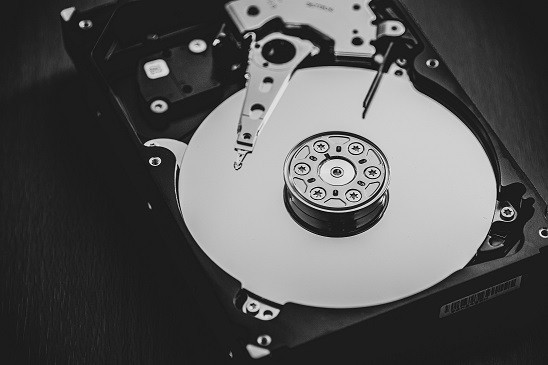
Die Festplatte (HDD – Hard Disk Drive) ist die Komponente des Computers, auf der alle wichtigen Daten gespeichert werden – von Dokumenten und Multimedia-Inhalten bis hin zu installierten Programmen und Anwendungen. Die Festplatte, bestehend aus festen Scheiben – Plattern – verbirgt sich im Computer in einem festen Metallgehäuse, das sie vor äußeren schädlichen Einflüssen schützt; in unmittelbarer Nähe der Festplatte befindet sich die wichtige Schnittstelle, die die Stromversorgung und die Interaktion mit dem Rest des Computers sicherstellt. Im Inneren der Festplatte befinden sich ihre unverzichtbaren und hochempfindlichen Komponenten zusammen mit mechanischen Teilen, dank derer die Festplatte korrekt arbeiten kann. Ein wichtiger Parameter der Festplatte ist neben der Kapazität auch ihre Geschwindigkeit oder Zugriffszeit.